Cómo transferir listas de NetEase y QQ Music a Apple Music con rapidez y precisión: prueba práctica
Si quieres llevar a Apple Music las listas que has ido guardando en QQ Music, NetEase Music, Kugou Music o Kuwo Music, aquí tienes dos opciones: extraer una lista de canciones en texto e importarla desde una web, o hacer la transferencia directamente en el iPhone con ClipTunes.
Quizá te pase como a mí: cada vez que escuchas una canción que te gusta, pulsas el corazón. Con los años, es fácil acumular más de mil temas. Al cambiar de servicio, lo que más cuesta dejar atrás son esas listas. Buscar y añadir cientos o miles de canciones una por una lleva demasiado tiempo.

Método 1: Extraer la lista en texto e importarla desde una web
Muchas guías proponen este recorrido: localizar el identificador numérico del enlace de la lista, usar una herramienta de extracción para obtener los títulos en texto y pegarlos en TuneMyMusic. Después, se elige Apple Music como destino.
Las siguientes capturas muestran una versión antigua de este procedimiento. La disponibilidad de las webs, sus menús y los nombres de los botones pueden haber cambiado. Las capturas originales están en chino; las instrucciones y los pies de foto explican cada paso.
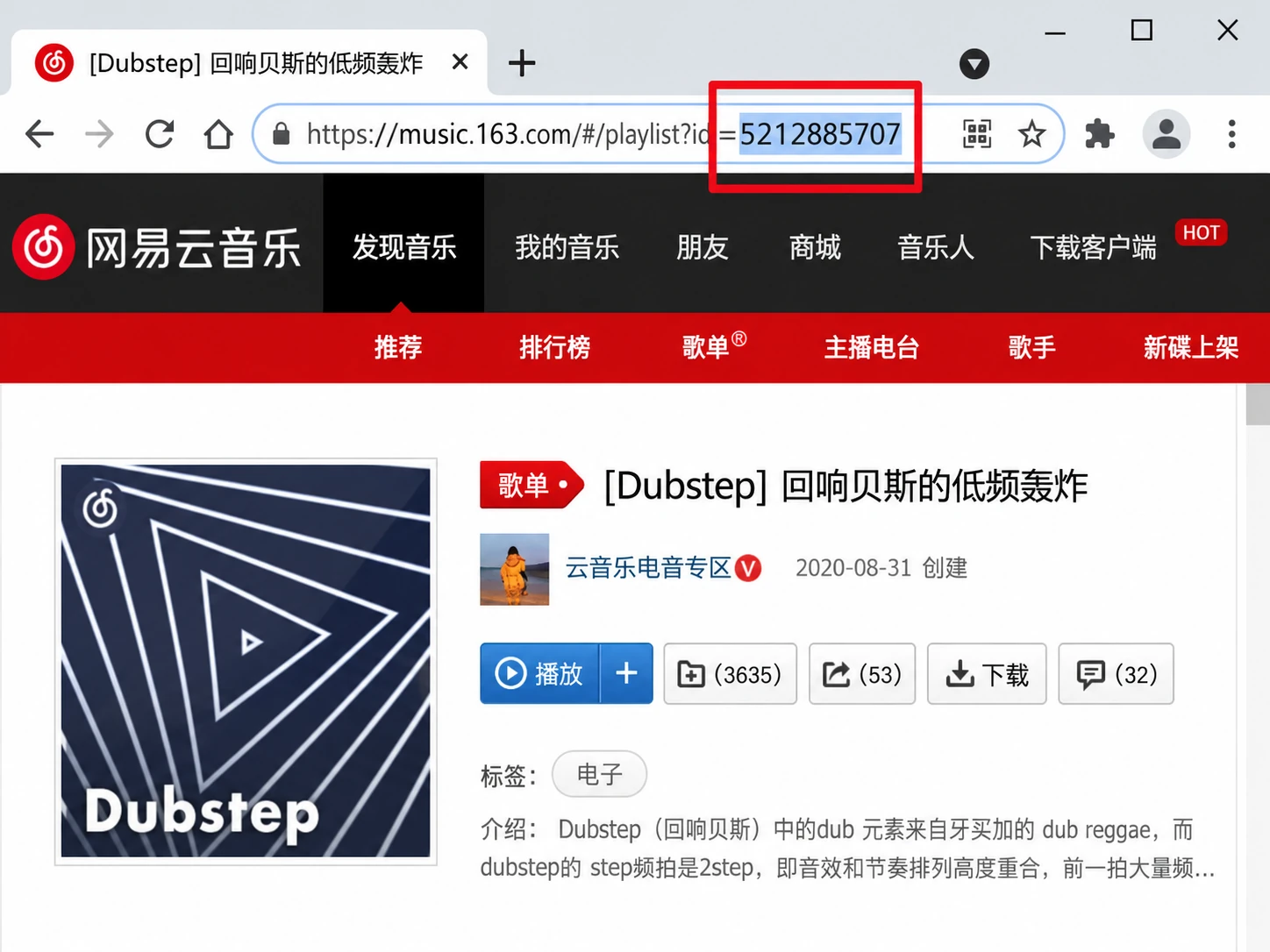
1. Localiza el identificador en el enlace de la lista
En NetEase Music, por ejemplo, abre la lista en el navegador. Los números que aparecen después de id= son su identificador. El número resaltado en la captura se utiliza en el siguiente paso.
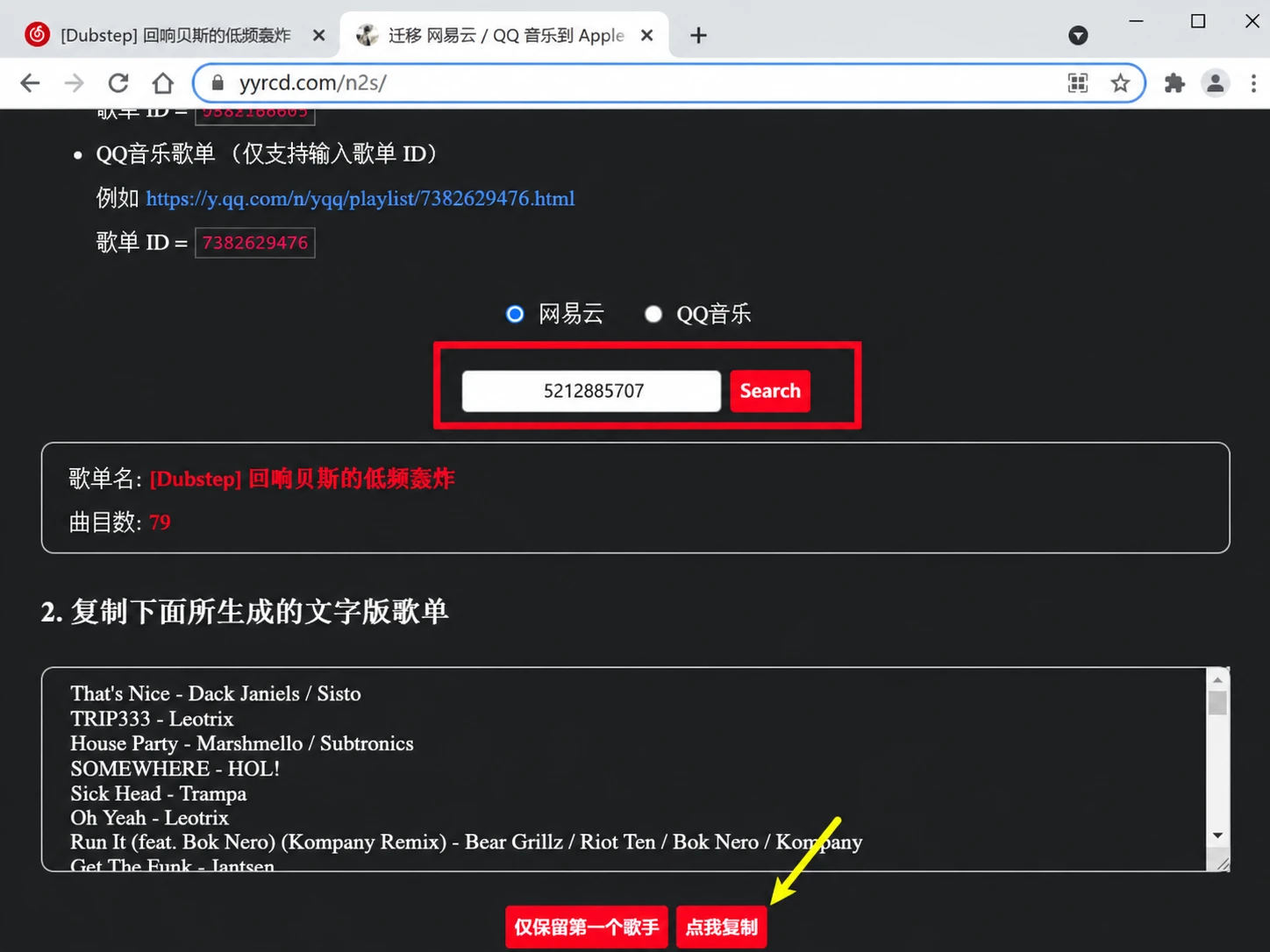
2. Extrae y copia la lista en texto
Introduce el identificador en una herramienta compatible con el servicio de origen. Genera una lista con los títulos y artistas y cópiala. La captura muestra la interfaz de entonces; comprueba que la herramienta sigue funcionando antes de utilizarla.
3. Selecciona «Desde texto» en TuneMyMusic

Pega la lista de canciones que acabas de copiar y continúa con la conversión.

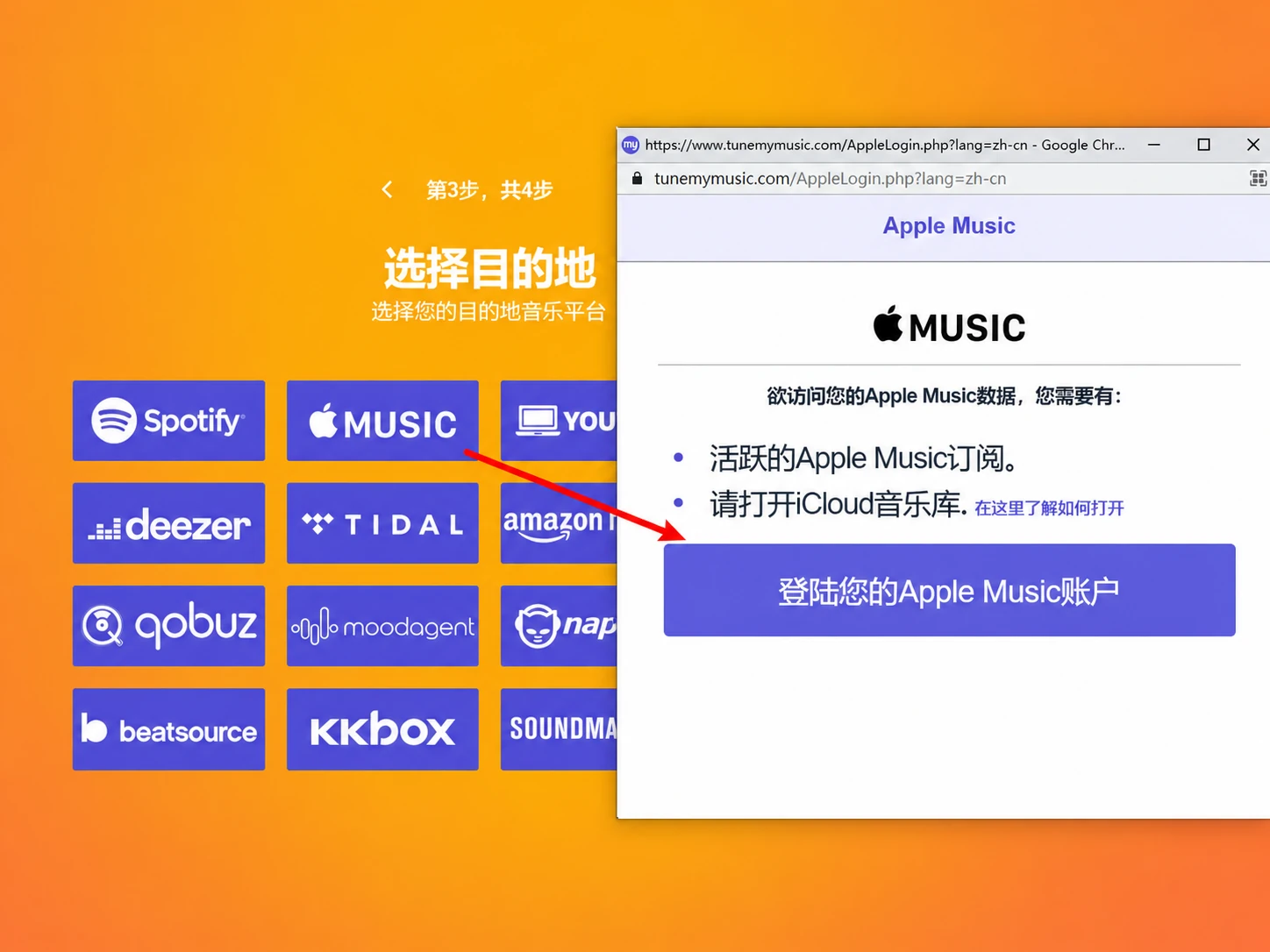
4. Conecta Apple Music y termina la importación
Selecciona Apple Music como destino, inicia sesión y autoriza el acceso cuando se solicite. Después, completa la transferencia. Necesitas una suscripción activa a Apple Music y tener activada la opción Sincronizar biblioteca.
La ventaja es que puedes probar este método dentro del límite gratuito. La parte incómoda es alternar entre la herramienta de extracción, la web de transferencia y la pantalla de autorización de Apple Music, además de copiar y pegar listas largas. En el móvil, esos saltos interrumpen bastante el proceso.
Consulta siempre el límite gratuito vigente en la web oficial. A fecha de 20 de octubre de 2026, la página de planes de TuneMyMusic anuncia transferencias gratuitas de hasta 500 canciones. El cálculo del límite y los pagos necesarios al superarlo dependen de las condiciones que indique el servicio.
Método 2: Transferir directamente desde el móvil con ClipTunes
Si buscas comodidad, sobre todo cuando tienes muchas listas, puedes probar ClipTunes. Esta app para iOS transfiere listas a Apple Music desde servicios como NetEase Music, QQ Music, Kugou Music, Kuwo Music, Qishui Music, Bodian Music y Spotify. Consulta las fuentes disponibles en la versión actual de la app.
Primero, el precio: buscar coincidencias es gratis; importar a Apple Music requiere desbloquear la función mediante un pago. ClipTunes ofrece una compra única, sin suscripción ni renovación automática. El precio vigente aparece en el App Store o en la pantalla de compra de la app. Puedes revisar las coincidencias antes de decidir si pagas para importar.
Voy a mostrar el proceso completo con mi lista de NetEase. En QQ Music y otros servicios compatibles se sigue la misma secuencia: copiar el enlace → pegarlo → buscar coincidencias → importar.
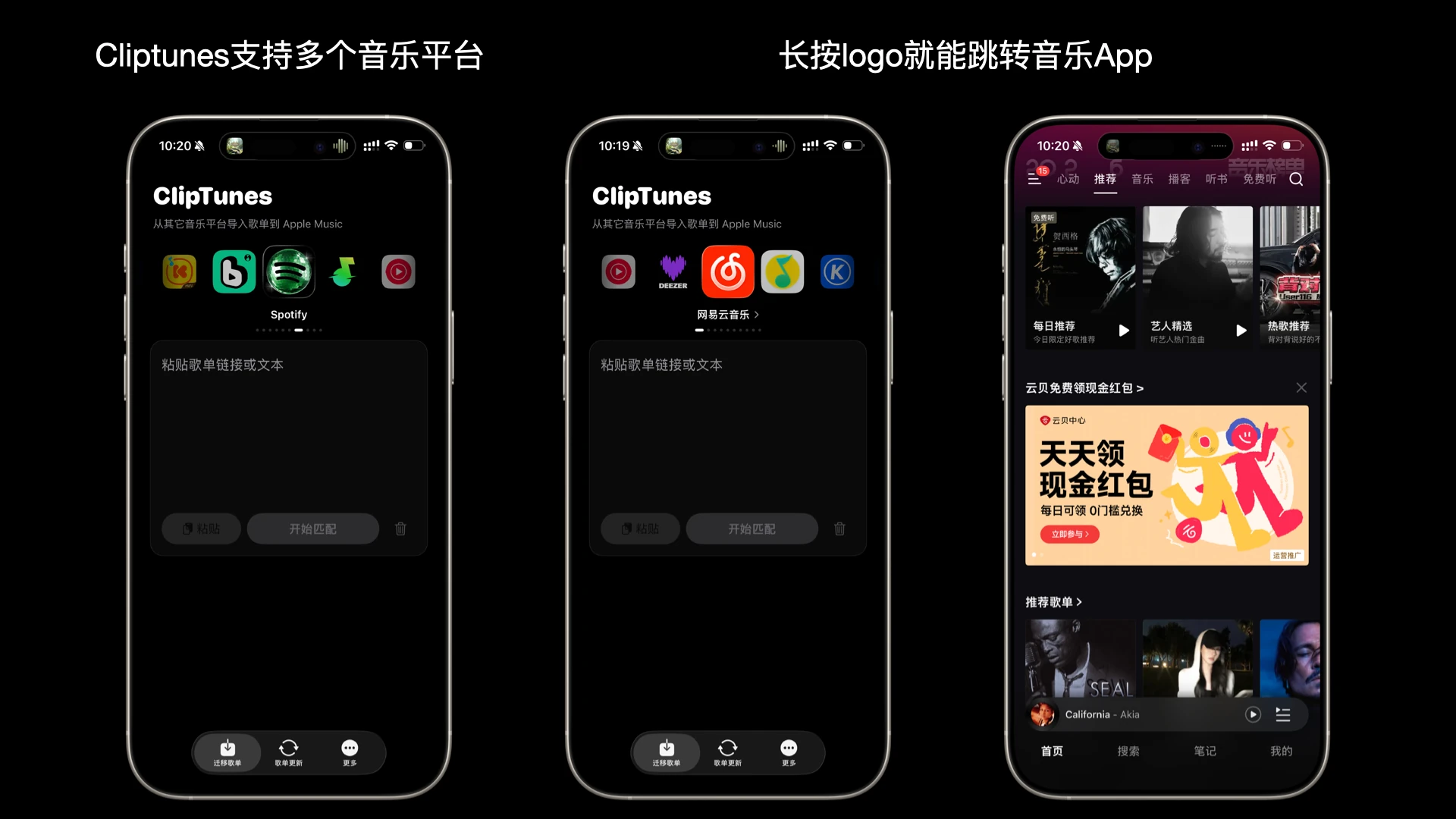
1. Abre ClipTunes y busca el servicio de origen
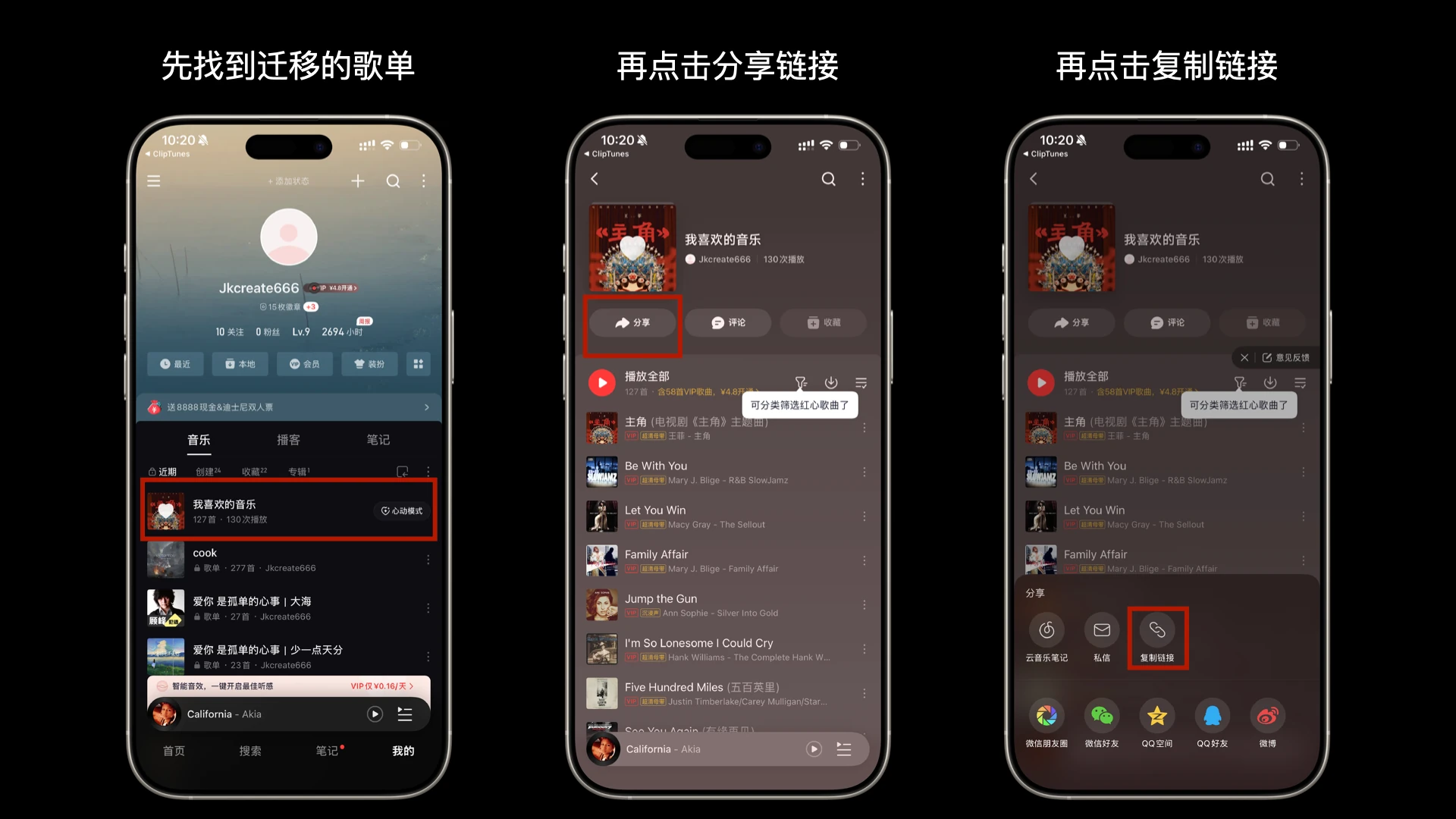
La pantalla principal muestra los servicios compatibles. Mantén pulsado el icono de uno de ellos para abrir su app de música y localizar la lista que quieres transferir.
2. Abre la lista y copia su enlace para compartir
Busca la lista en NetEase Music, pulsa Compartir y después Copiar enlace. En este ejemplo utilizo mi colección de canciones favoritas.
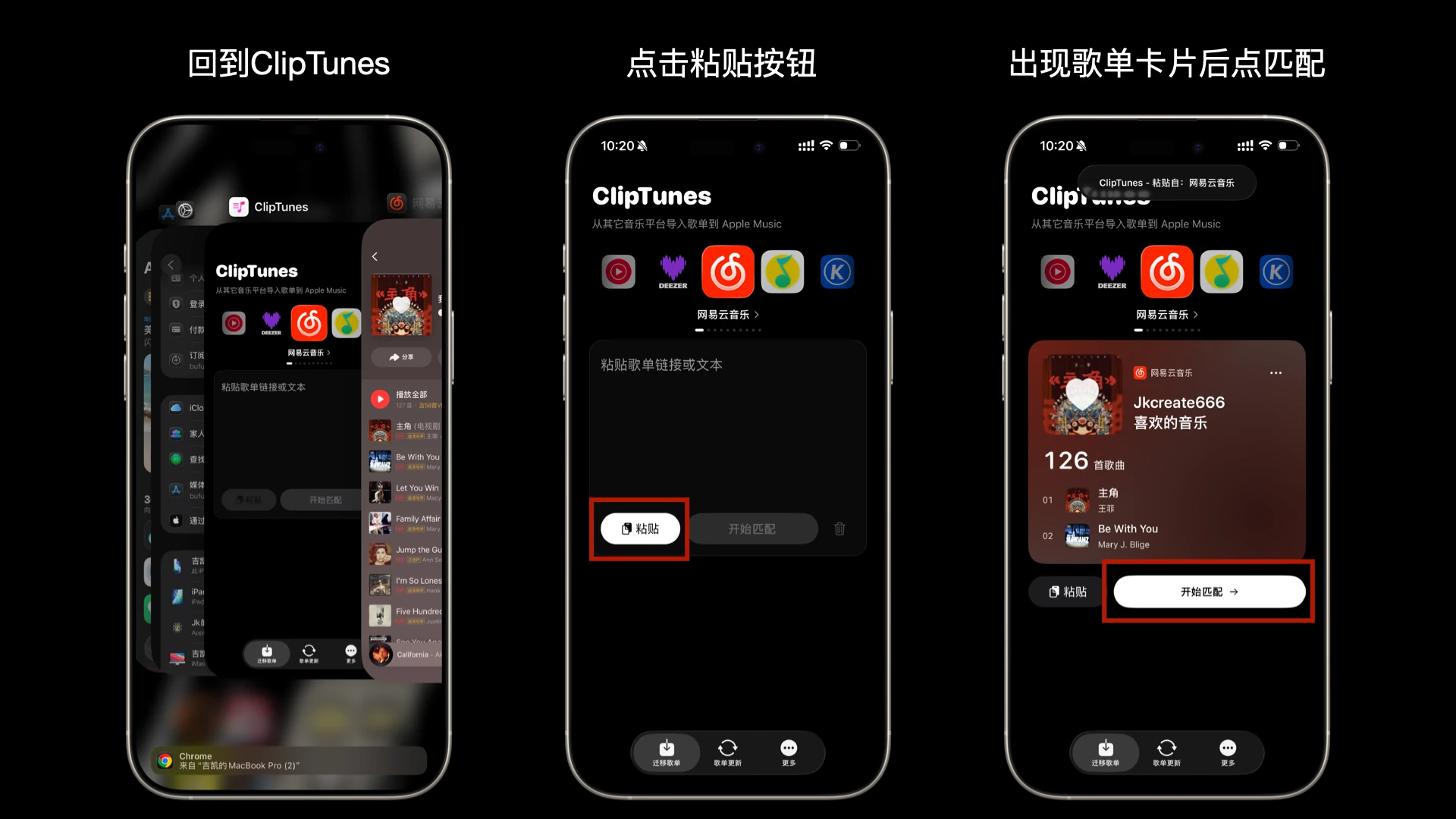
3. Vuelve a ClipTunes, pega el enlace e inicia la búsqueda
En ClipTunes, pulsa Pegar. Cuando aparezca la tarjeta de la lista, inicia la búsqueda de coincidencias. La app busca las canciones en el catálogo de Apple Music en bloque, sin necesidad de exportar primero una lista de texto.
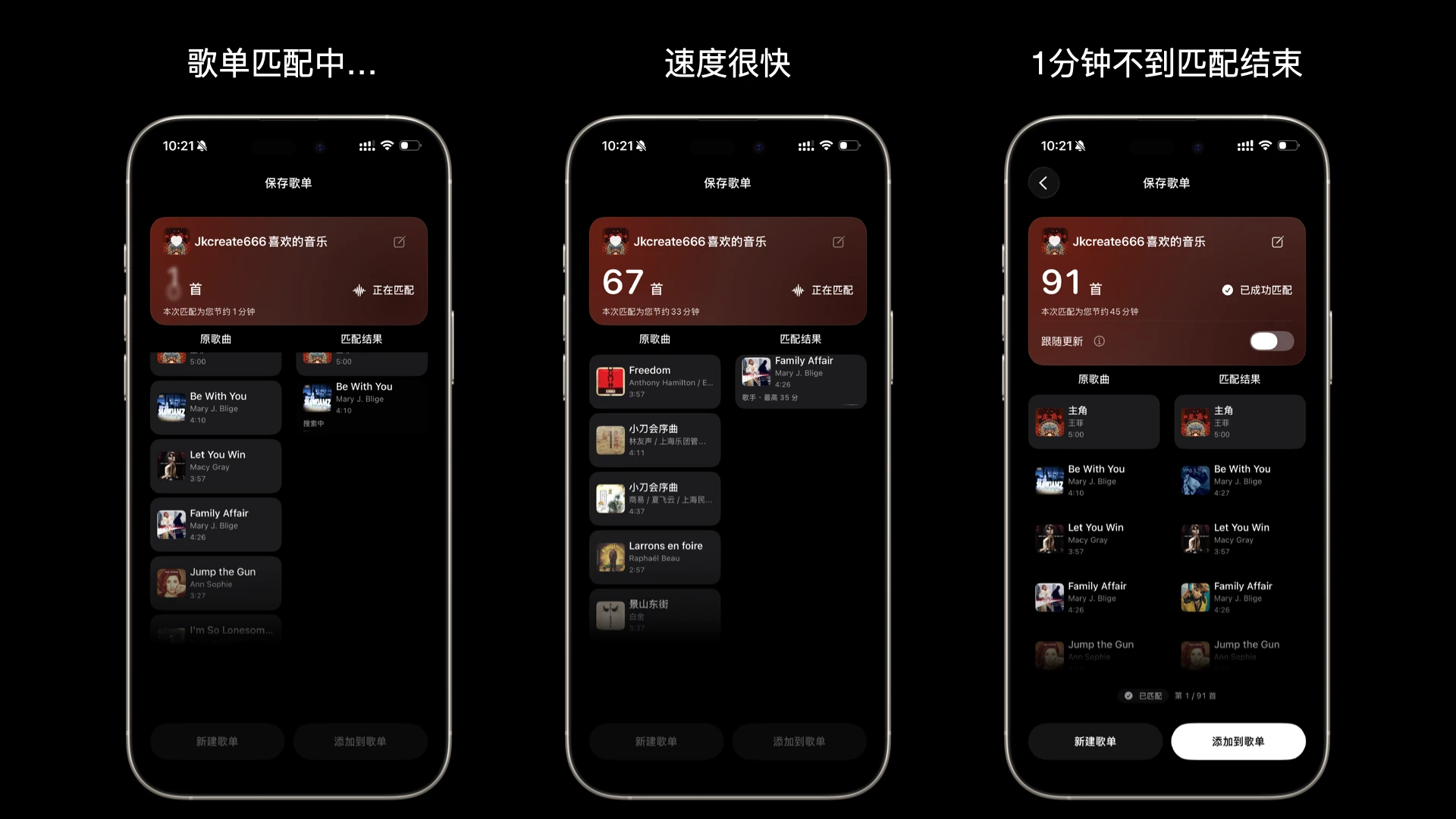
4. Revisa las coincidencias y comprueba las versiones
Durante la búsqueda puedes comparar las canciones originales con los resultados. En estas capturas, tanto la pantalla de búsqueda como la de resultados muestran las 10:21. Al finalizar aparecen 91 canciones con coincidencia. La búsqueda en bloque ahorra muchas tareas repetitivas, pero conviene revisar tus temas favoritos, especialmente versiones en directo, versiones de otros artistas y canciones con el mismo título.
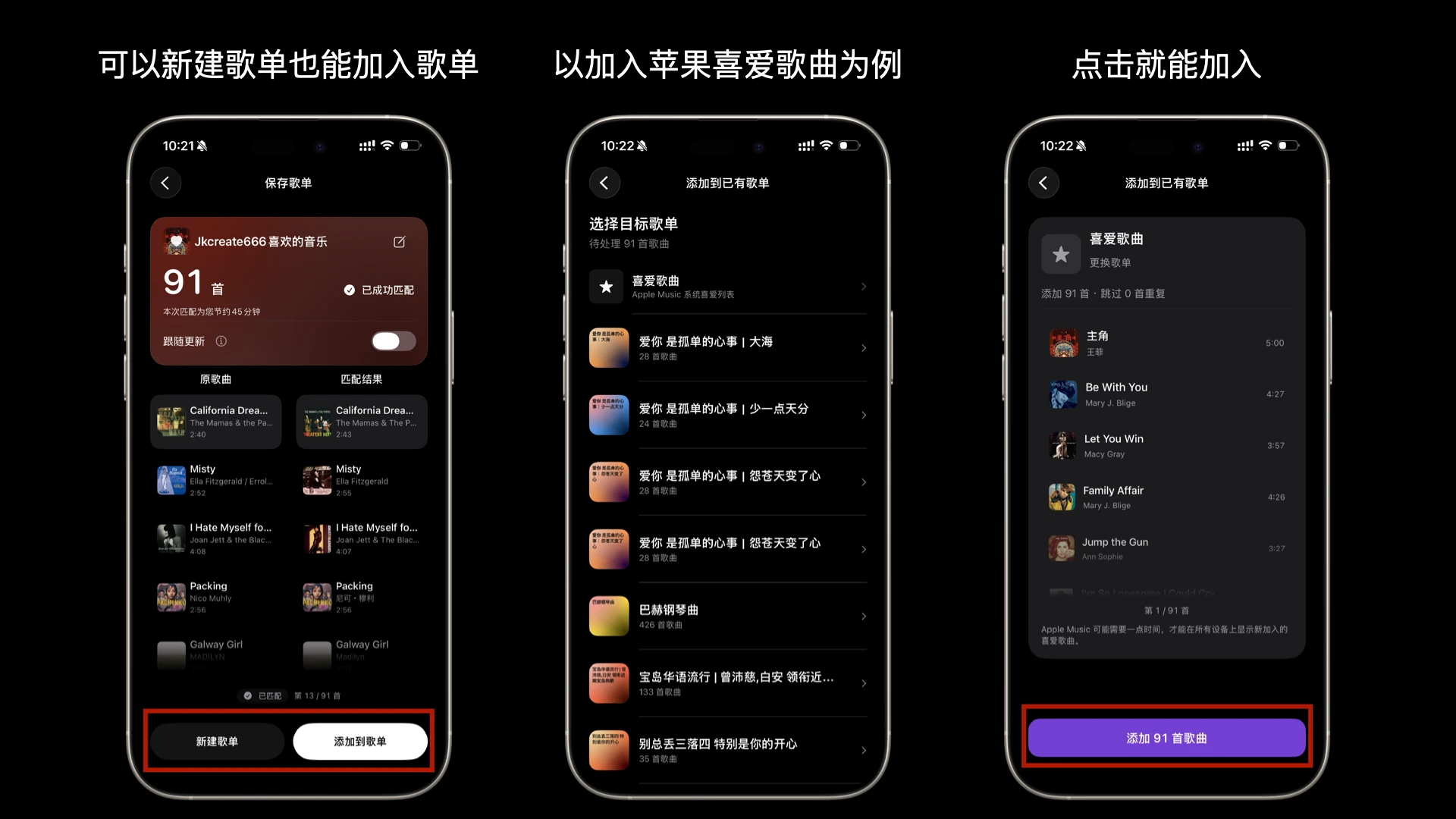
5. Crea una lista o añade las canciones a una existente
Tras revisar los resultados, puedes crear una nueva lista o añadir las canciones a otra que ya tengas. Las capturas muestran la opción de lista existente y la confirmación para añadir 91 temas a Canciones favoritas.
6. Abre Apple Music y comprueba el resultado
Al terminar, ClipTunes confirma la transferencia y permite abrir Apple Music. A continuación se muestran las 91 canciones transferidas y la lista resultante en Apple Music.
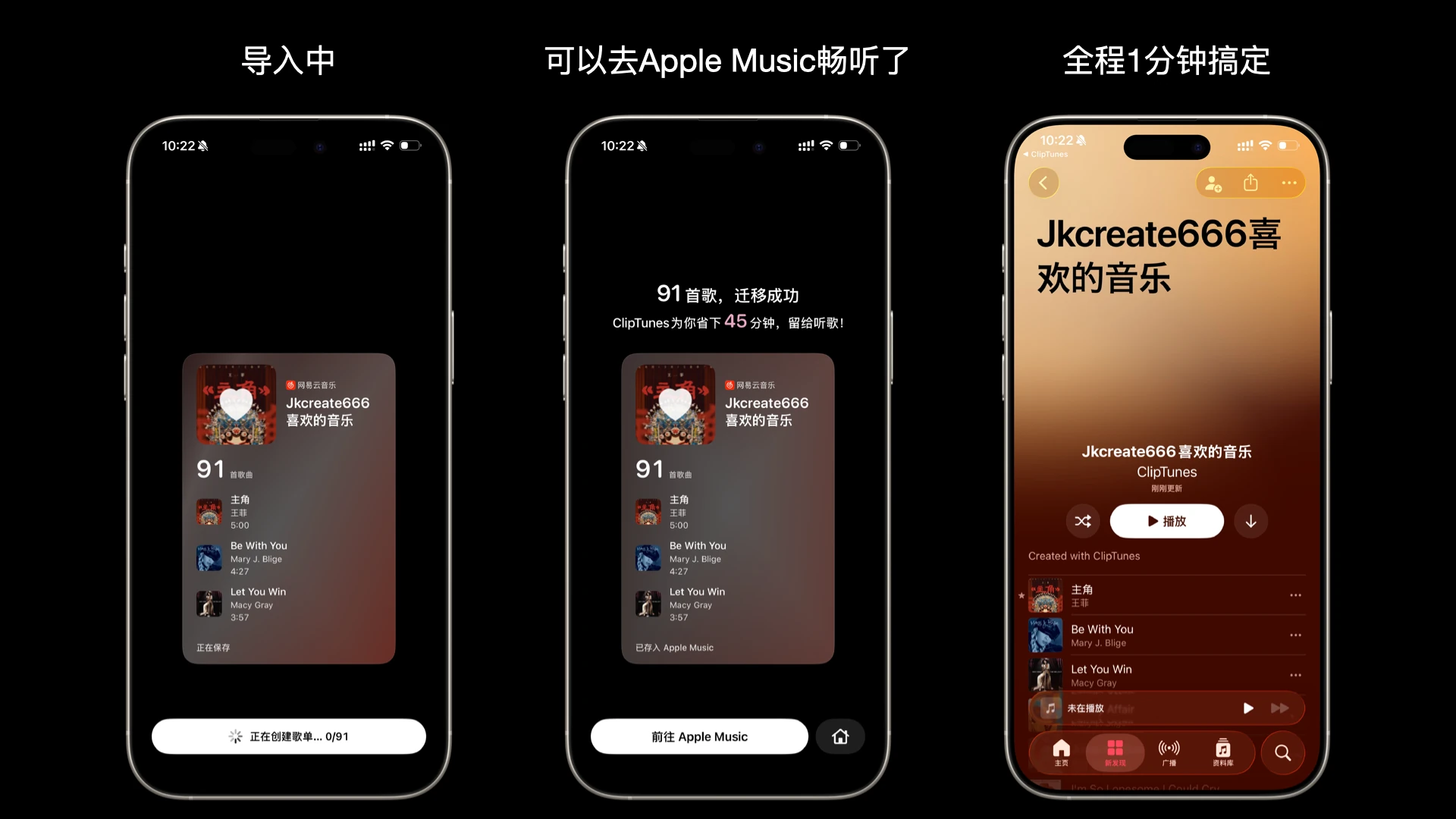
Según las barras de estado, el enlace se copió hacia las 10:20, las coincidencias estaban listas hacia las 10:21 y la importación terminó hacia las 10:22. Los pasos se realizaron en unos minutos. La anotación «un minuto» de la imagen original describe la experiencia de entonces, no una medición exacta con cronómetro. La duración puede variar según el tamaño de la lista.
Rapidez y precisión: hay que mirar los resultados reales
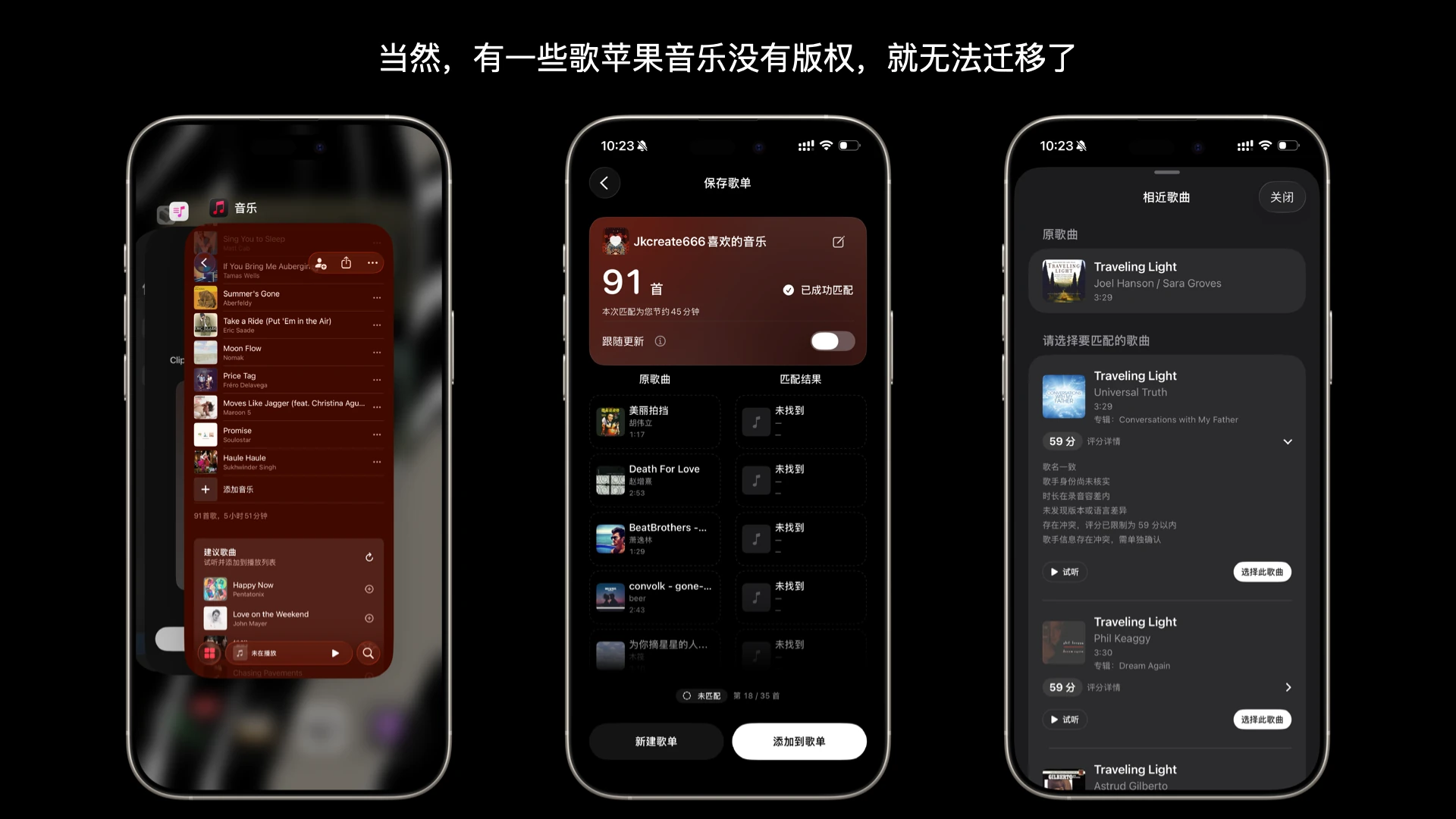
En esta prueba, NetEase mostraba 127 canciones, ClipTunes leyó 126 y se encontraron e importaron 91, con otras 35 sin coincidencia. Compara las cantidades antes y después de transferir y revisa la lista de canciones pendientes para completarla más adelante.
Que no haya coincidencia no significa necesariamente que exista un problema de derechos. El catálogo regional, la disponibilidad, los datos del título y del artista y las distintas grabaciones pueden influir. Si aparecen varias opciones, compara el artista, el álbum y la duración, y escucha una muestra antes de elegir. Deja los casos dudosos en tu lista de revisión.
Transfiere varias listas y añade las canciones que lleguen después
ClipTunes también permite importar varias listas a la vez. Pega varios enlaces en el campo de entrada para crear una lista independiente en Apple Music por cada enlace. Puedes combinar listas de distintos servicios compatibles, como NetEase Music, QQ Music y Kugou Music, en la misma operación.
Otra función útil es la actualización de listas. Activa el seguimiento de actualizaciones durante la transferencia. Cuando se añadan canciones a la lista original, podrás comprobarlo en ClipTunes e incorporar las nuevas sin volver a importar la lista completa. Inicia la comprobación y añade las canciones desde la app cuando lo necesites.
¿Qué opción elegiría?
Si tu lista es pequeña, quieres probar el límite gratuito y no te importa cambiar entre varias webs, puedes usar la extracción de texto junto con TuneMyMusic. Antes, confirma que la herramienta funciona y que el límite es suficiente.
Si utilizas principalmente un iPhone y tienes muchas listas o canciones, ClipTunes ofrece un proceso más cómodo: copiar el enlace, revisar las coincidencias y confirmar la importación. La compra única resulta adecuada para transferencias repetidas y actualizaciones posteriores. Empieza buscando gratis las coincidencias de una lista que escuches a menudo para comprobar cuántas canciones encuentra y si las versiones son correctas.
Para llevar a Apple Music años de música guardada, empieza por la lista que más echarías de menos.
Ver las funciones de ClipTunes · Descargar ClipTunes en el App Store
Las funciones y el modelo de pago se comprobaron en la descripción y el historial de versiones de ClipTunes en el App Store. El límite gratuito del servicio web procede de la página de planes de TuneMyMusic. Fecha de comprobación: 20 de octubre de 2026. Los resultados corresponden a la lista y las capturas mostradas en este artículo.
¿Listo para mover tus playlists?
Usa ClipTunes para convertir listas creadas por IA y migrar playlists desde las principales plataformas musicales.