NetEase- und QQ-Music-Playlists schnell und genau zu Apple Music übertragen: der Praxistest
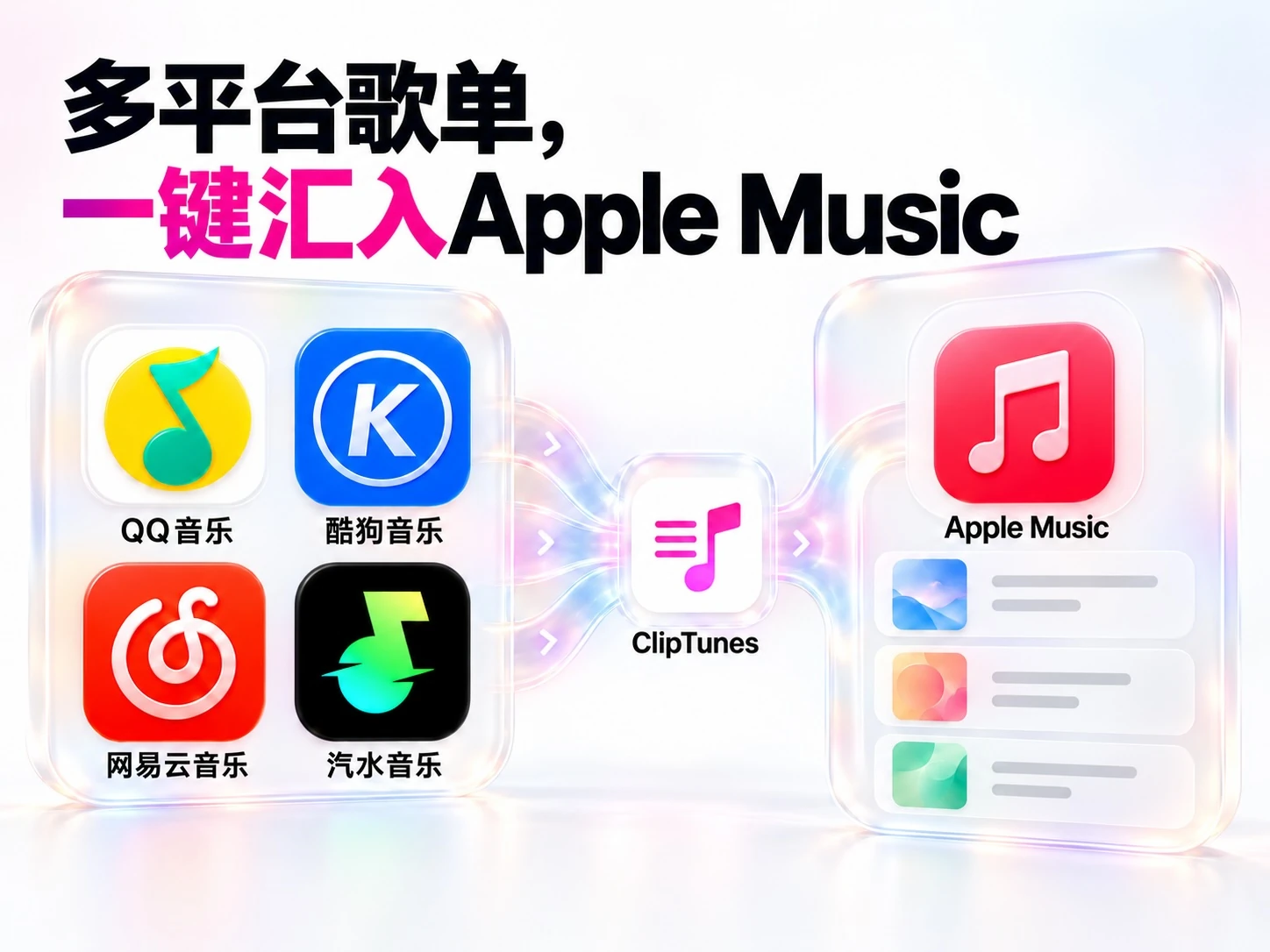
Du möchtest deine über Jahre gesammelten Playlists von QQ Music, NetEase Music, Kugou Music oder Kuwo Music zu Apple Music mitnehmen? Hier zeige ich zwei Wege: eine Titelliste als Text exportieren und über eine Website importieren oder die Übertragung direkt auf dem iPhone mit ClipTunes erledigen.
Vielleicht geht es dir wie mir: Sobald ein guter Song läuft, tippe ich auf das Herz. Über die Jahre kommen schnell tausend Titel zusammen. Beim Wechsel des Musikdienstes möchte man gerade diese Sammlung nicht verlieren. Hunderte oder Tausende Songs einzeln zu suchen und hinzuzufügen, kostet viel zu viel Zeit.
Methode 1: Eine Titelliste als Text auslesen und online importieren
Viele Anleitungen beschreiben diesen Weg: die numerische ID im Playlist-Link suchen, mit einem Auslesetool eine Textliste erzeugen und diese in TuneMyMusic einfügen. Anschließend wählst du Apple Music als Ziel.
Die folgenden Screenshots zeigen eine ältere Version dieses Ablaufs. Verfügbarkeit, Navigation und Schaltflächen können sich inzwischen geändert haben. Die Originalbilder sind auf Chinesisch; die Anleitung und Bildunterschriften erklären die einzelnen Schritte.
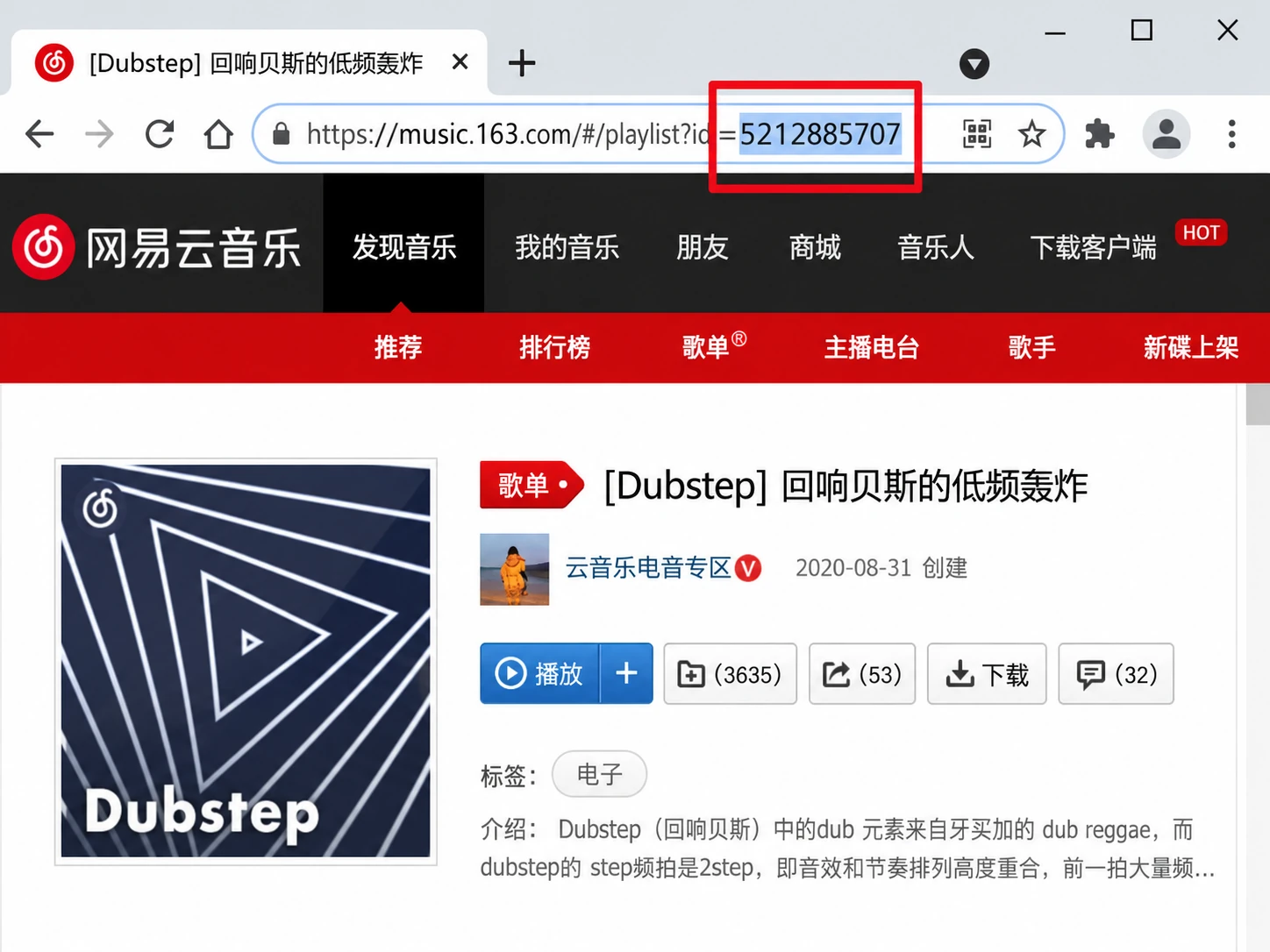
1. Die ID im Playlist-Link finden
Öffne beispielsweise eine NetEase-Playlist im Browser. Die Ziffern nach id= sind ihre Kennung. Die im Bild markierte Nummer benötigst du im nächsten Schritt.
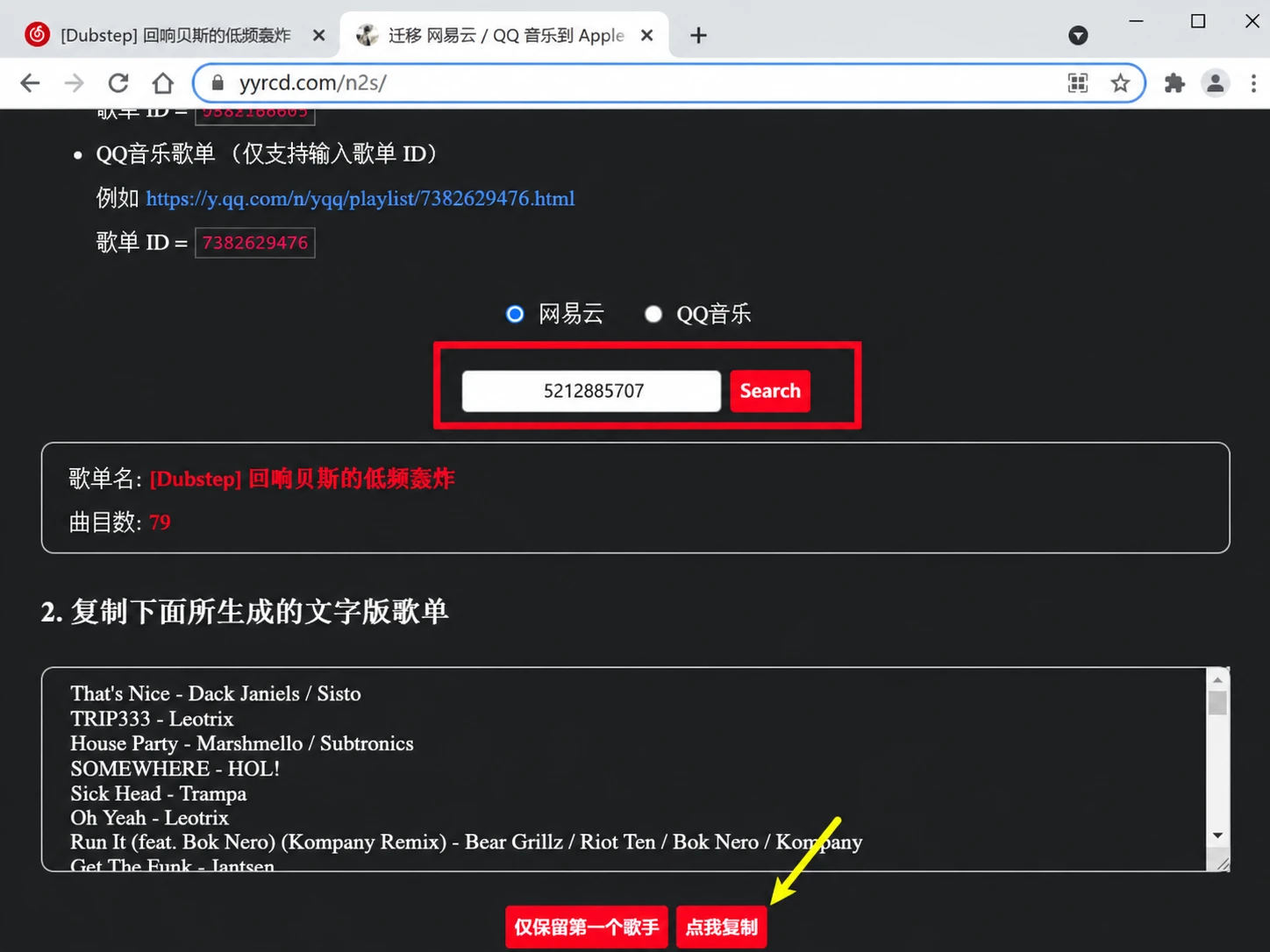
2. Die Textliste auslesen und kopieren
Gib die ID in ein Tool ein, das den jeweiligen Musikdienst unterstützt. Erzeuge eine Liste mit Songtiteln und Interpreten und kopiere sie. Der Screenshot zeigt die damalige Oberfläche; prüfe vorab, ob das Tool noch funktioniert.
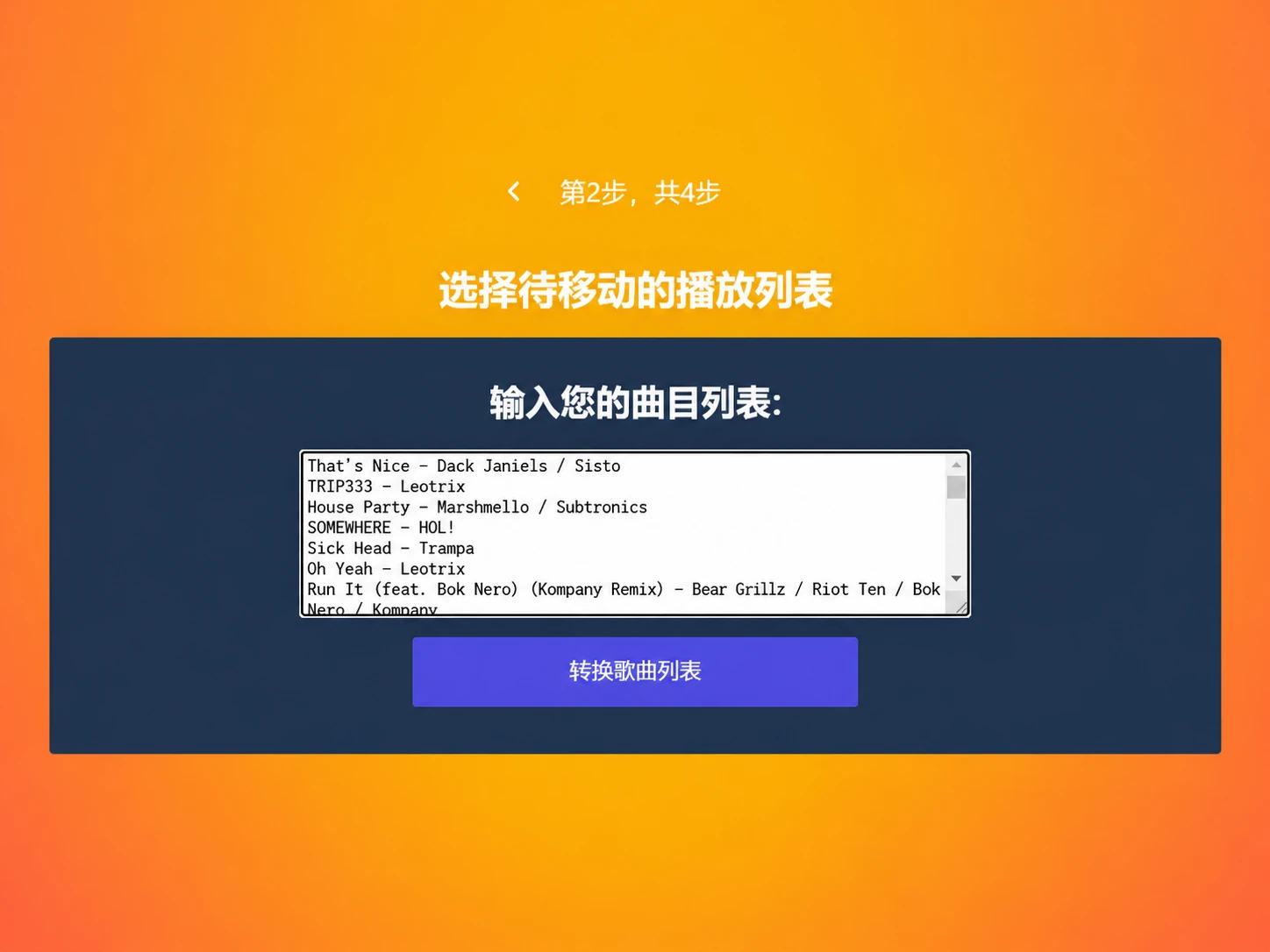
3. In TuneMyMusic „Aus Text“ wählen

Füge die kopierte Titelliste ein und fahre mit der Umwandlung fort.
4. Apple Music verbinden und den Import abschließen
Wähle Apple Music als Ziel, melde dich an und erteile den angeforderten Zugriff. Schließe dann die Übertragung ab. Dafür brauchst du ein aktives Apple-Music-Abonnement und die aktivierte Option „Mediathek synchronisieren“.
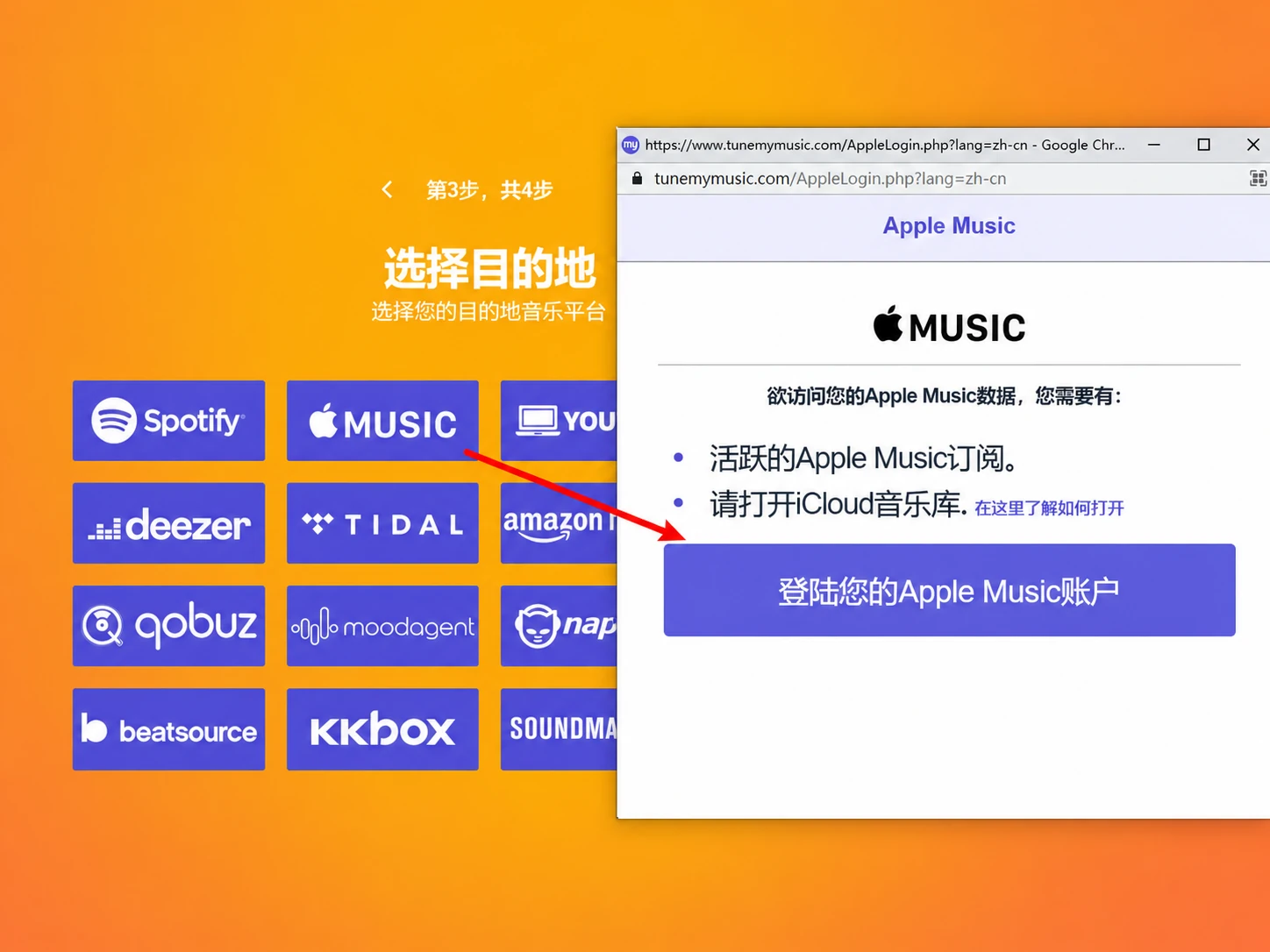
Der Vorteil: Du kannst den Ablauf zunächst innerhalb des kostenlosen Kontingents ausprobieren. Umständlich sind die Wechsel zwischen Auslesetool, Übertragungswebsite und Apple-Music-Anmeldung sowie das Kopieren langer Listen. Gerade auf dem Smartphone unterbricht das immer wieder den Ablauf.
Maßgeblich ist das aktuelle kostenlose Kontingent auf der offiziellen Website. Am 20. Oktober 2026 nennt die Tarifseite von TuneMyMusic die kostenlose Übertragung von bis zu 500 Songs. Wie das Kontingent gezählt wird und wann Kosten entstehen, richtet sich nach den aktuellen Angaben des Dienstes.
Methode 2: Direkt auf dem Smartphone mit ClipTunes übertragen
Wenn dir ein einfacher Ablauf wichtig ist, insbesondere bei vielen Playlists, kannst du ClipTunes ausprobieren. Die iOS-App überträgt Playlists zu Apple Music und unterstützt unter anderem NetEase Music, QQ Music, Kugou Music, Kuwo Music, Qishui Music, Bodian Music und Spotify. Die verfügbaren Quellen findest du in der aktuellen App-Version.
Vorab zu den Kosten: Die Titelsuche ist kostenlos, der Import zu Apple Music muss kostenpflichtig freigeschaltet werden. ClipTunes bietet einen Einmalkauf ohne Abonnement oder automatische Verlängerung. Den aktuellen Preis findest du im App Store oder im Kaufdialog der App. Du kannst die Treffer prüfen, bevor du dich für den kostenpflichtigen Import entscheidest.
Den vollständigen Ablauf zeige ich mit meiner NetEase-Playlist. Für QQ Music und andere unterstützte Dienste gilt dieselbe Reihenfolge: Playlist-Link kopieren → einfügen → Titel abgleichen → importieren.
1. ClipTunes öffnen und den Quelldienst finden
Auf der Startseite siehst du die unterstützten Musikdienste. Halte das jeweilige Symbol gedrückt, um die Musik-App zu öffnen und die gewünschte Playlist zu suchen.
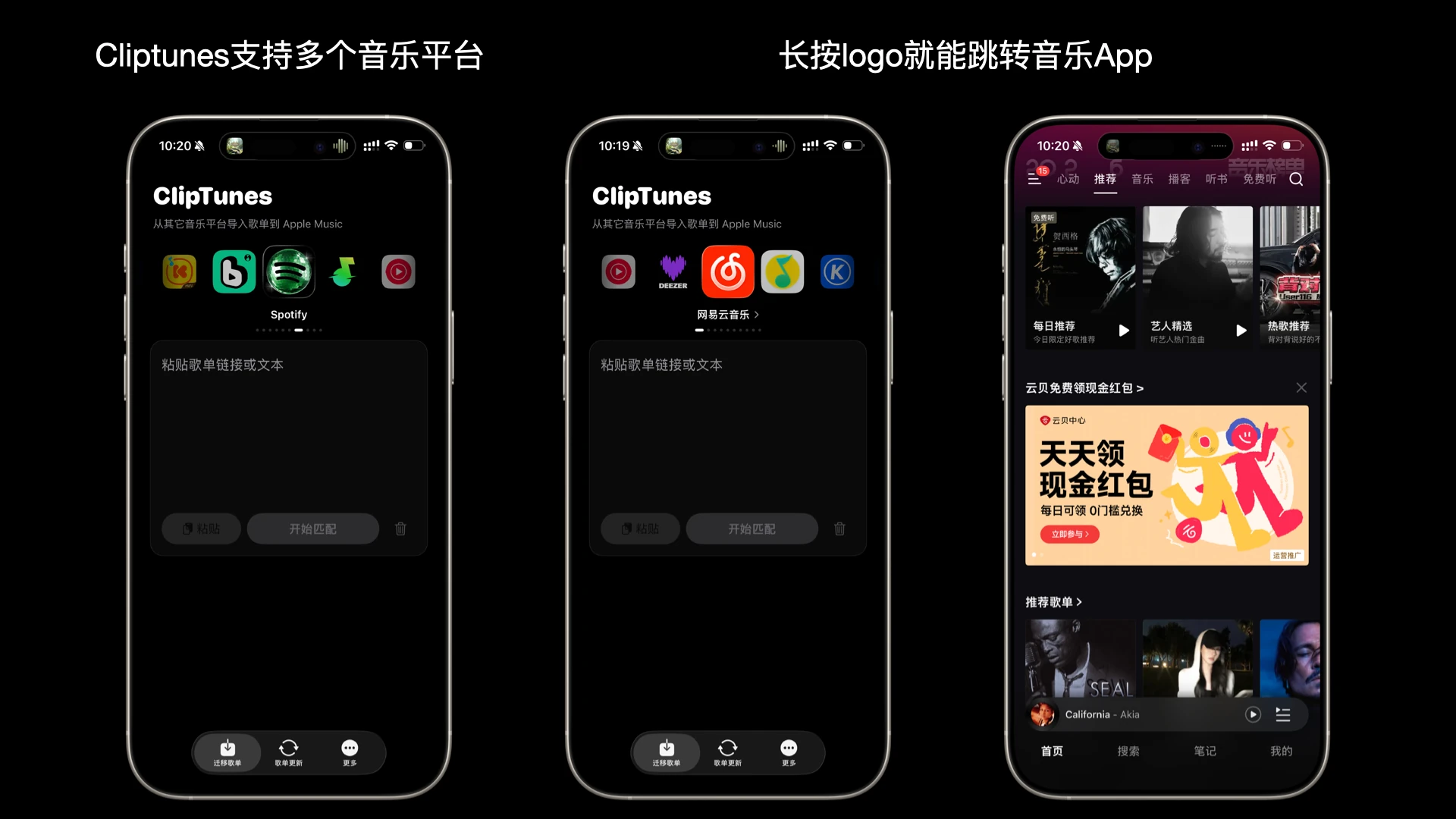
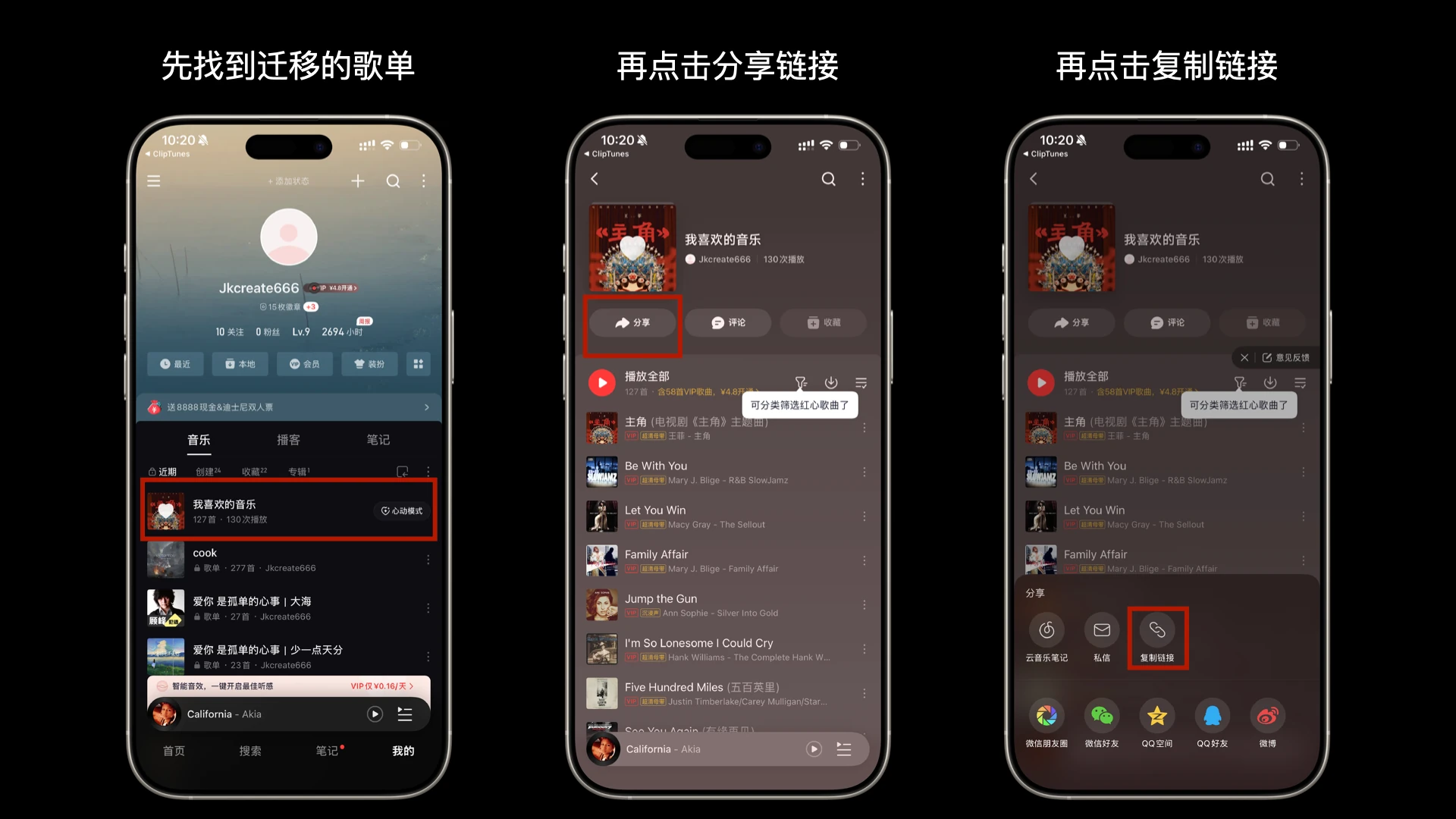
2. Die Playlist öffnen und den Freigabelink kopieren
Öffne die gewünschte Playlist in NetEase Music, tippe auf „Teilen“ und anschließend auf „Link kopieren“. Hier verwende ich meine Sammlung mit Lieblingssongs.
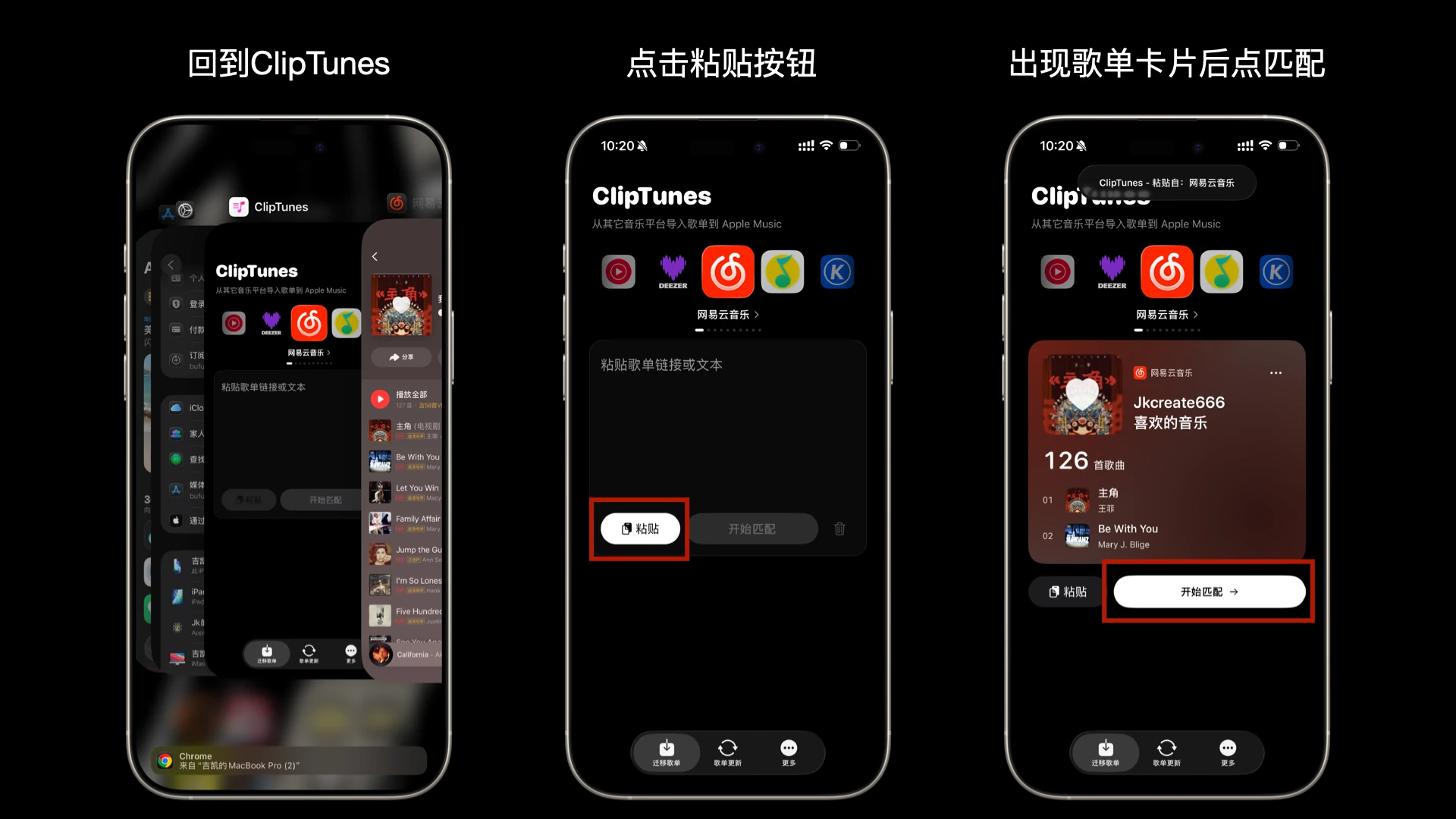
3. Zu ClipTunes zurückkehren, einfügen und den Abgleich starten
Tippe in ClipTunes auf „Einfügen“. Sobald die Playlist-Karte angezeigt wird, starte den Abgleich. Die App sucht die passenden Titel gesammelt im Apple-Music-Katalog, ohne dass du vorher eine Textliste exportieren musst.
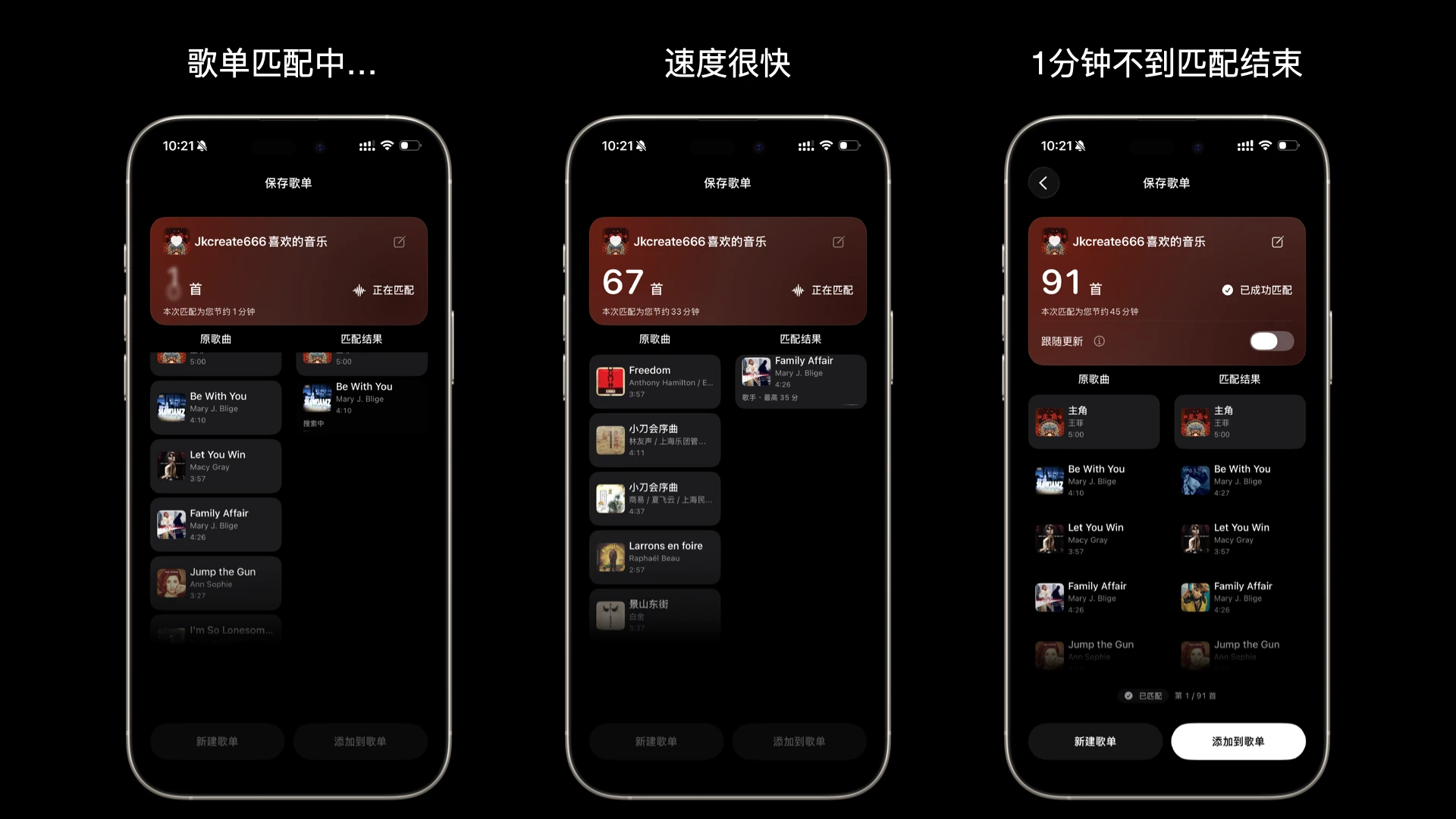
4. Treffer prüfen und die richtigen Versionen auswählen
Während des Abgleichs werden Originaltitel und Suchergebnisse gegenübergestellt. In diesen Screenshots zeigen sowohl der laufende Abgleich als auch das Ergebnis 10:21 in der Statusleiste. Am Ende wurden 91 Songs zugeordnet. Die Sammelsuche spart viele Wiederholungen; prüfe trotzdem besonders wichtige Titel, Liveaufnahmen, Coverversionen und gleichnamige Songs.
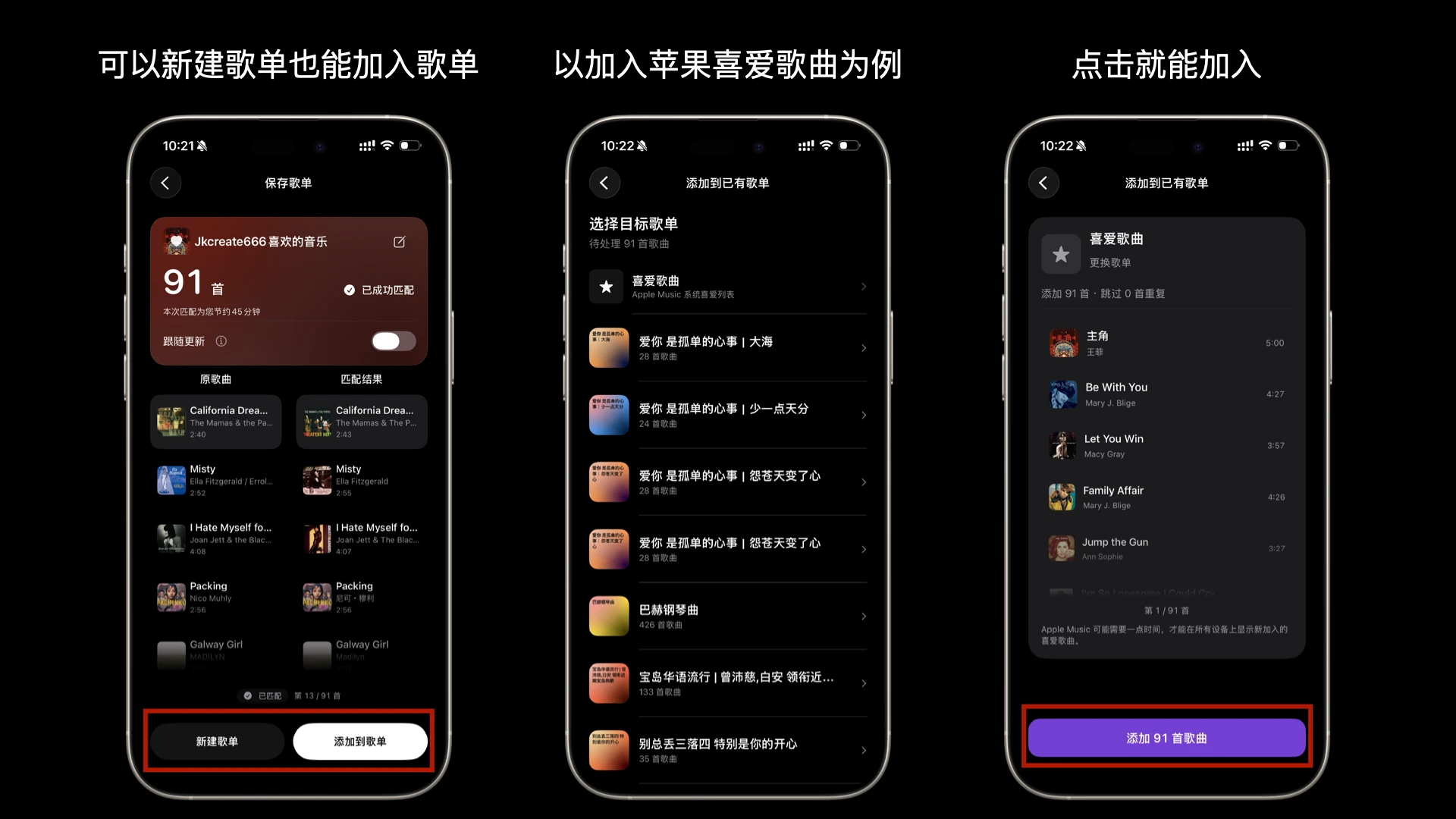
5. Eine neue Playlist erstellen oder eine bestehende ergänzen
Nach der Prüfung kannst du eine neue Playlist erstellen oder die Titel zu einer bestehenden hinzufügen. Die Bilder zeigen die Auswahl einer vorhandenen Playlist und die Bestätigung, 91 Songs zu „Lieblingstitel“ hinzuzufügen.
6. Apple Music öffnen und das Ergebnis prüfen
Nach dem Import meldet ClipTunes den Erfolg und bietet eine Schaltfläche zum Öffnen von Apple Music. Unten siehst du die erfolgreiche Übertragung von 91 Songs und die Playlist in Apple Music.
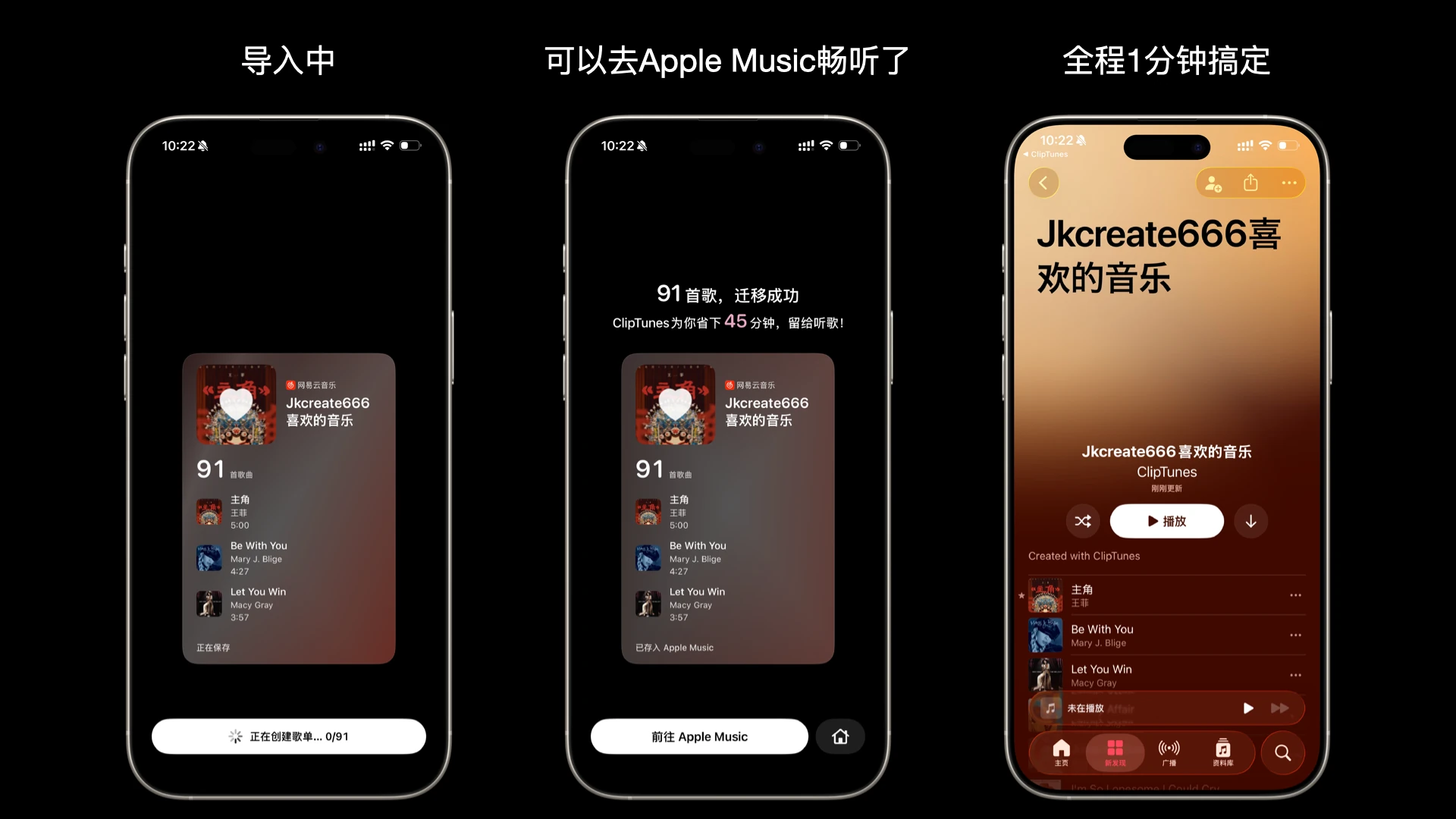
Die Statusleisten zeigen das Kopieren des Links gegen 10:20, das Suchergebnis gegen 10:21 und den abgeschlossenen Import gegen 10:22. Der Ablauf fand also innerhalb weniger Minuten statt. Die Bildbeschriftung „eine Minute“ beschreibt den damaligen Eindruck und ist keine genaue Zeitmessung. Je nach Playlist-Größe kann die Dauer abweichen.
Schnell und genau: Entscheidend sind die tatsächlichen Treffer
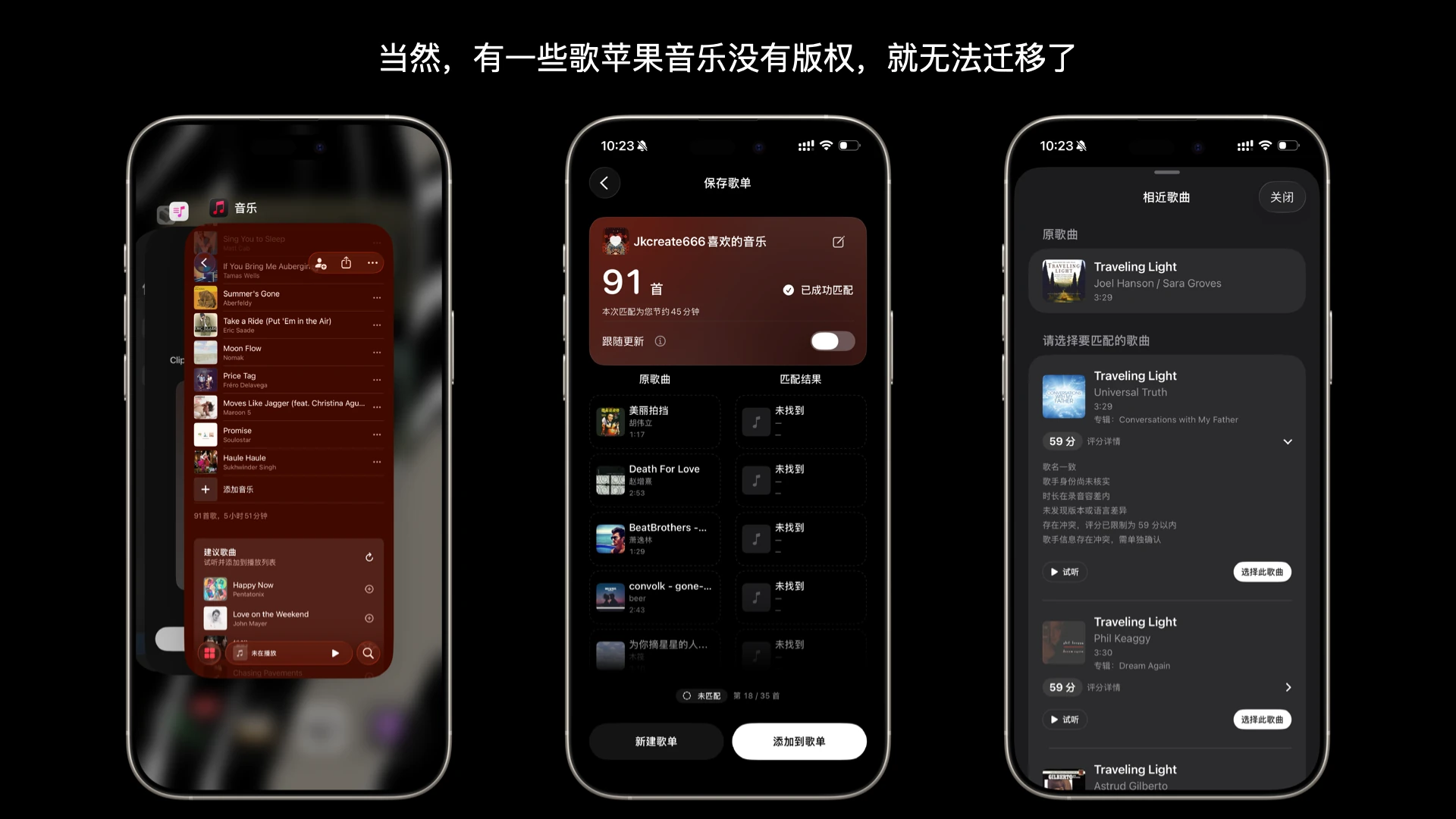
In diesem Beispiel zeigte NetEase 127 Songs an. ClipTunes las 126 aus und ordnete 91 erfolgreich zu, die anschließend importiert wurden. Für 35 Titel gab es keinen Treffer. Vergleiche die Zahlen vor und nach der Übertragung und prüfe die fehlenden Titel, damit du sie später ergänzen kannst.
Ein fehlender Treffer bedeutet nicht automatisch ein Lizenzproblem. Regionale Kataloge, Verfügbarkeit, Titel- und Interpretenangaben sowie unterschiedliche Aufnahmen können das Ergebnis beeinflussen. Vergleiche bei mehreren Kandidaten Interpret, Album und Dauer und höre vor der Auswahl hinein. Unklare Fälle bleiben zunächst auf deiner Prüfliste.
Mehrere Playlists übertragen und neue Songs nachziehen
ClipTunes unterstützt auch den Import mehrerer Playlists auf einmal. Füge mehrere Links in das Eingabefeld ein, um für jeden Link eine eigene Apple-Music-Playlist anzulegen. Dabei kannst du unterstützte Quellen wie NetEase Music, QQ Music und Kugou Music miteinander kombinieren.
Praktisch ist außerdem die Funktion für Playlist-Updates. Aktiviere beim Übertragen das Verfolgen von Aktualisierungen. Fügt die ursprüngliche Playlist später Songs hinzu, kannst du in ClipTunes nachsehen und die neuen Titel hinzufügen, ohne die gesamte Playlist erneut zu importieren. Starte die Prüfung und Ergänzung bei Bedarf in der App.
Welchen Weg würde ich wählen?
Bei einer kleinen Playlist, Interesse am kostenlosen Kontingent und etwas Geduld für mehrere Websites lohnt sich der Weg über Textauslese und TuneMyMusic. Prüfe zunächst, ob das Tool funktioniert und das Kontingent ausreicht.
Wenn du hauptsächlich ein iPhone nutzt und viele Songs oder Playlists hast, ist der Ablauf mit ClipTunes bequemer: Link kopieren, Treffer prüfen, Import bestätigen. Der Einmalkauf eignet sich für wiederholte Übertragungen und spätere Aktualisierungen. Gleiche zuerst eine häufig gehörte Playlist kostenlos ab, um die Trefferzahl und die passenden Versionen zu prüfen.
Beginne mit der Playlist, die du am meisten vermissen würdest, wenn du deine langjährige Sammlung zu Apple Music mitnehmen möchtest.
Die Funktionen von ClipTunes ansehen · ClipTunes im App Store laden
Funktionen und Zahlungsmodell wurden anhand der App-Store-Beschreibung und des Versionsverlaufs von ClipTunes geprüft. Das kostenlose Web-Kontingent stammt von der TuneMyMusic-Tarifseite. Stand: 20. Oktober 2026. Die Testergebnisse beziehen sich auf die hier gezeigte Playlist und die Screenshots.
Bereit, deine Playlists umzuziehen?
Mit ClipTunes wandelst du KI-Songlisten um und migrierst Playlists von den wichtigsten Musikplattformen zu Apple Music.