網易雲、QQ 音樂歌單如何又快又準地移轉匯入 Apple Music?親測有效!
如果你想把散落在 QQ 音樂、網易雲音樂、酷狗音樂、酷我音樂裡珍藏的歌單移轉到 Apple Music,這篇文章就來聊聊兩種做法:先擷取文字歌單,再用網頁工具匯入;或者直接在 iPhone 上用 ClipTunes 完成移轉。
很多人可能和我一樣,每次聽到喜歡的歌就點個愛心。長年累積下來,歌單輕鬆破千。換一個聽歌 App,最捨不得的就是這些一點一滴累積的收藏。幾百首、上千首歌,一首一首搜尋再加入,實在太花時間。

方法一:擷取文字歌單,再透過網頁匯入
搜尋歌單移轉教學時,經常會看到這樣一條路線:找到歌單連結裡的編號,用歌單擷取工具產生文字清單,再把文字貼到 TuneMyMusic,最後選擇 Apple Music 作為目標平台。
下面這組網頁截圖展示的是這條路線的操作方式,屬於舊版介面示例;網站入口、可用狀態和按鈕名稱可能已經改變。本文保留原始簡體中文截圖,步驟與圖片說明則使用繁體中文。
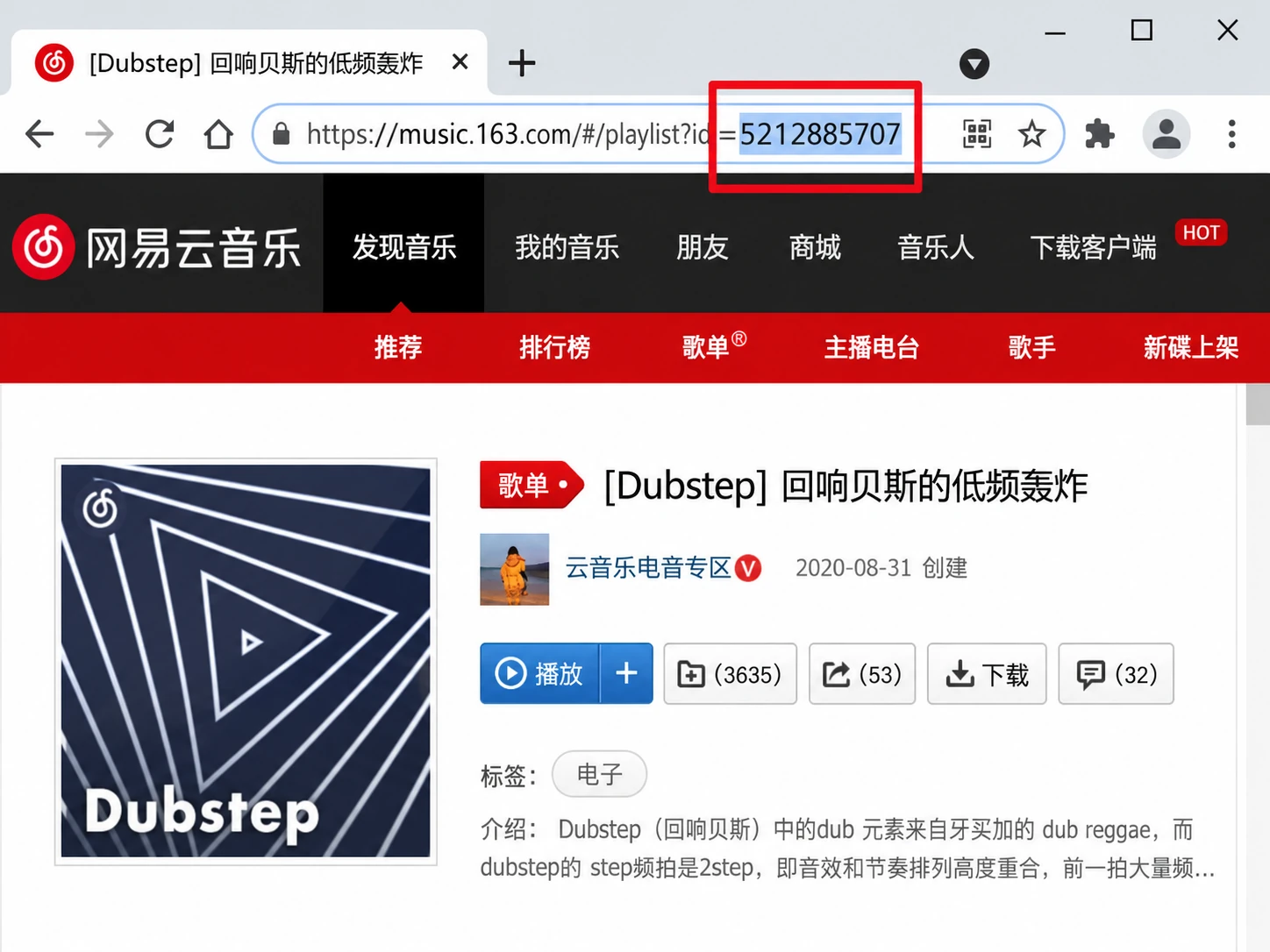
1. 找到歌單連結裡的編號
以網易雲音樂為例,打開歌單網頁,連結中 id= 後面的數字就是歌單編號。截圖中標出的編號會用於下一步擷取歌單。
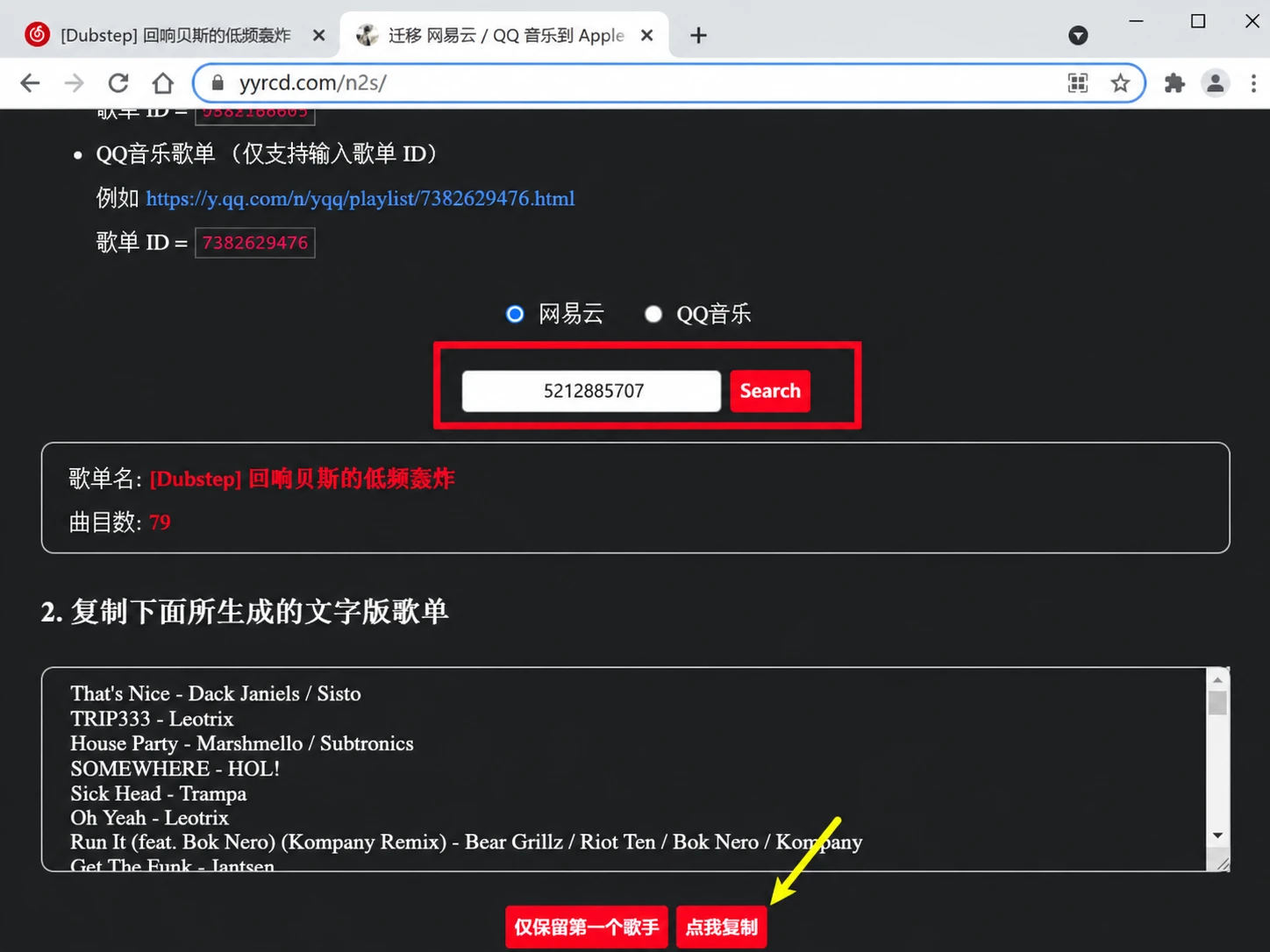
2. 擷取並複製文字歌單
在支援對應平台的歌單擷取工具中填入編號,產生「歌名+歌手」的文字清單,再複製出來。截圖展示的是當時的擷取頁面,實際使用前需要確認工具仍然可用。
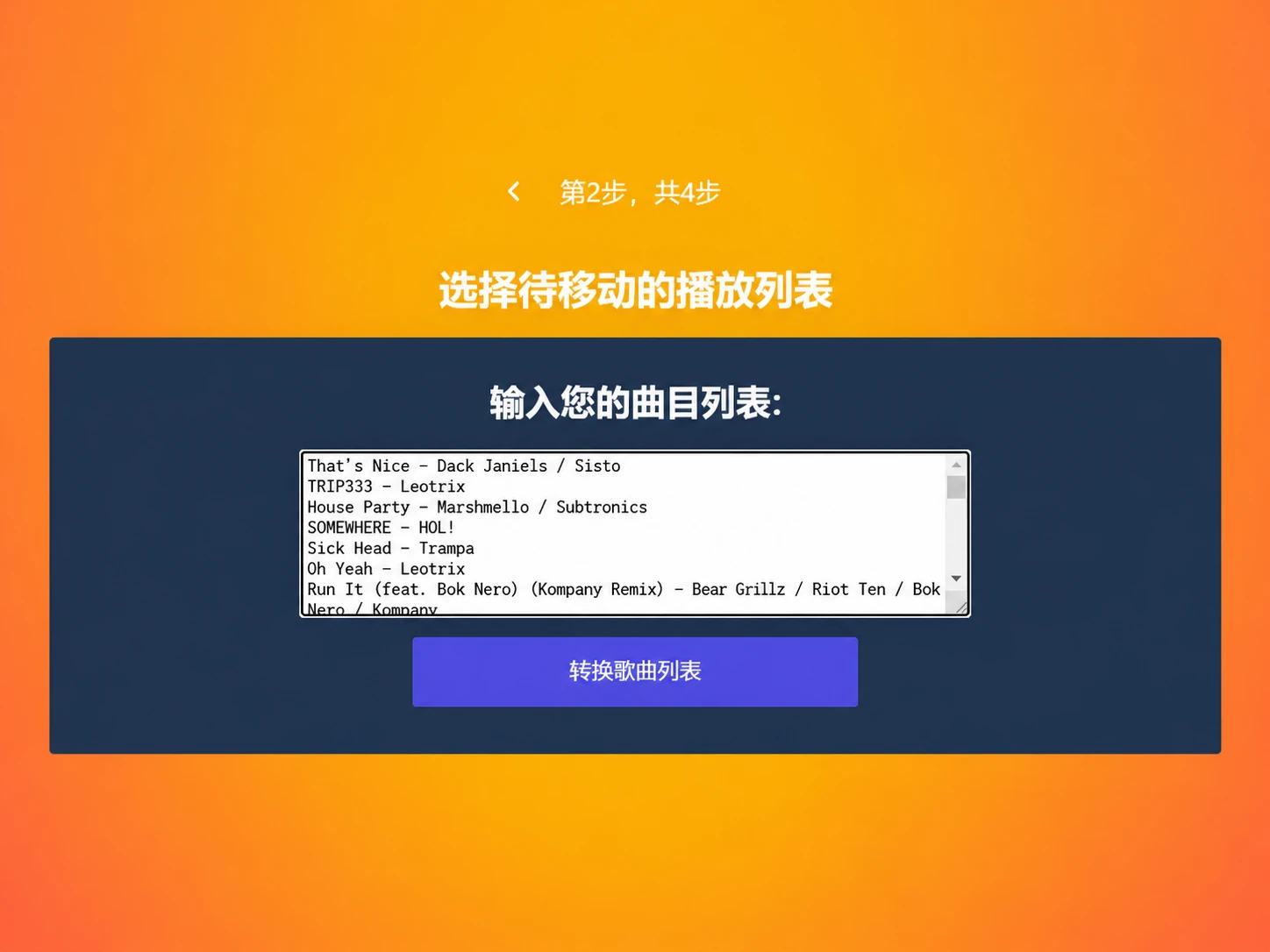
3. 在 TuneMyMusic 裡選擇「從文字」

把剛才複製的歌曲清單貼上,再繼續轉換。
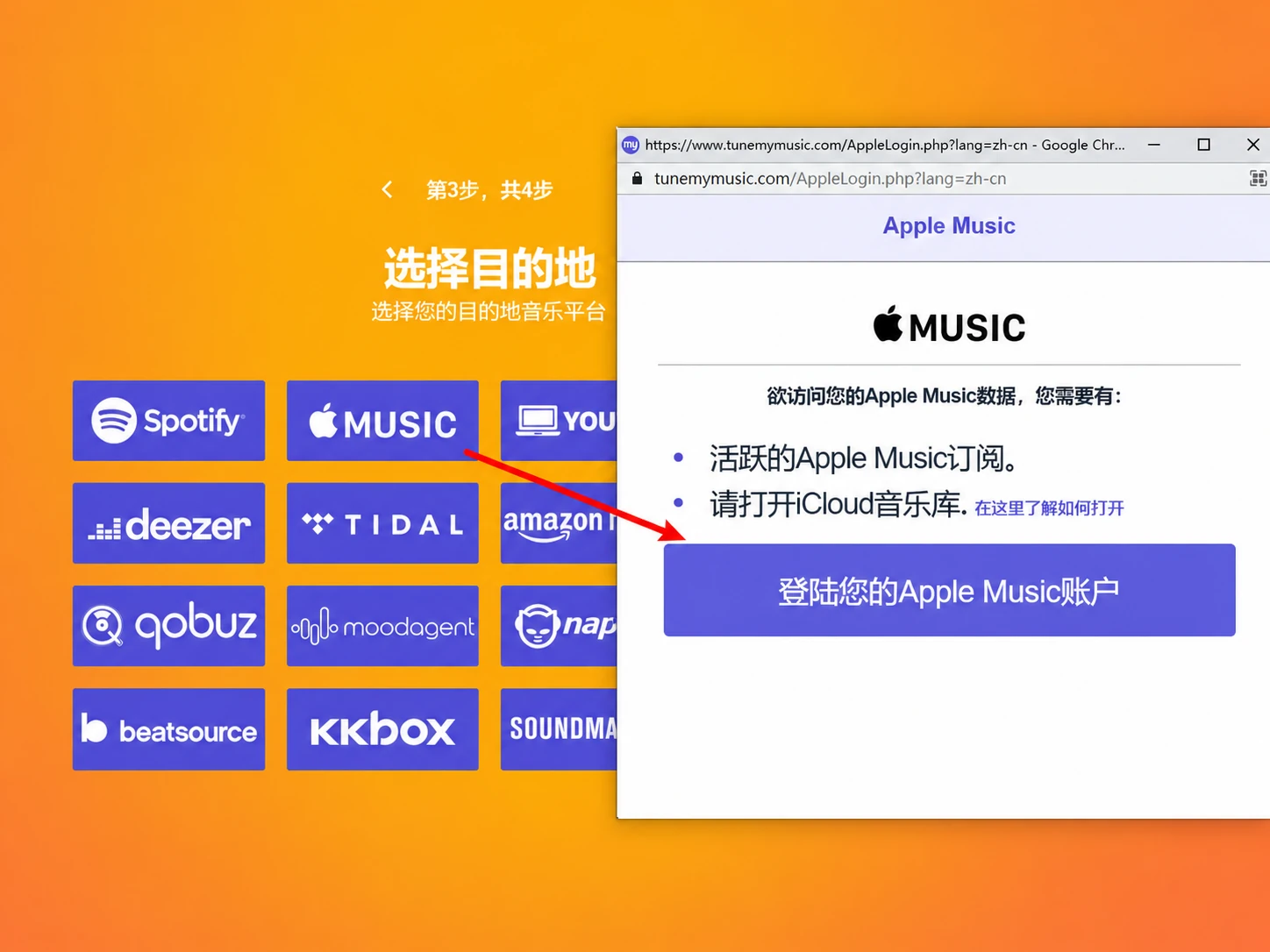
4. 連接 Apple Music,完成匯入
選擇 Apple Music 作為目的地,依照頁面提示登入並授權,再完成移轉。需要事先準備有效的 Apple Music 訂閱,並開啟「同步資料庫」。
這條路線的好處是可以先利用免費額度嘗試。麻煩之處也很明顯:要在擷取工具、移轉網站和 Apple Music 授權頁面之間切換,還要複製、貼上長長的歌曲清單。用手機操作時,來回跳轉尤其容易打斷節奏。
免費額度請以目前官網為準。截至 2026 年 10 月 20 日,TuneMyMusic 方案頁面寫的是「最多免費移轉 500 首歌曲」。實際額度計算方式和超出額度後的付費要求,請以頁面提示為準。
方法二:用 ClipTunes 在手機上直接移轉
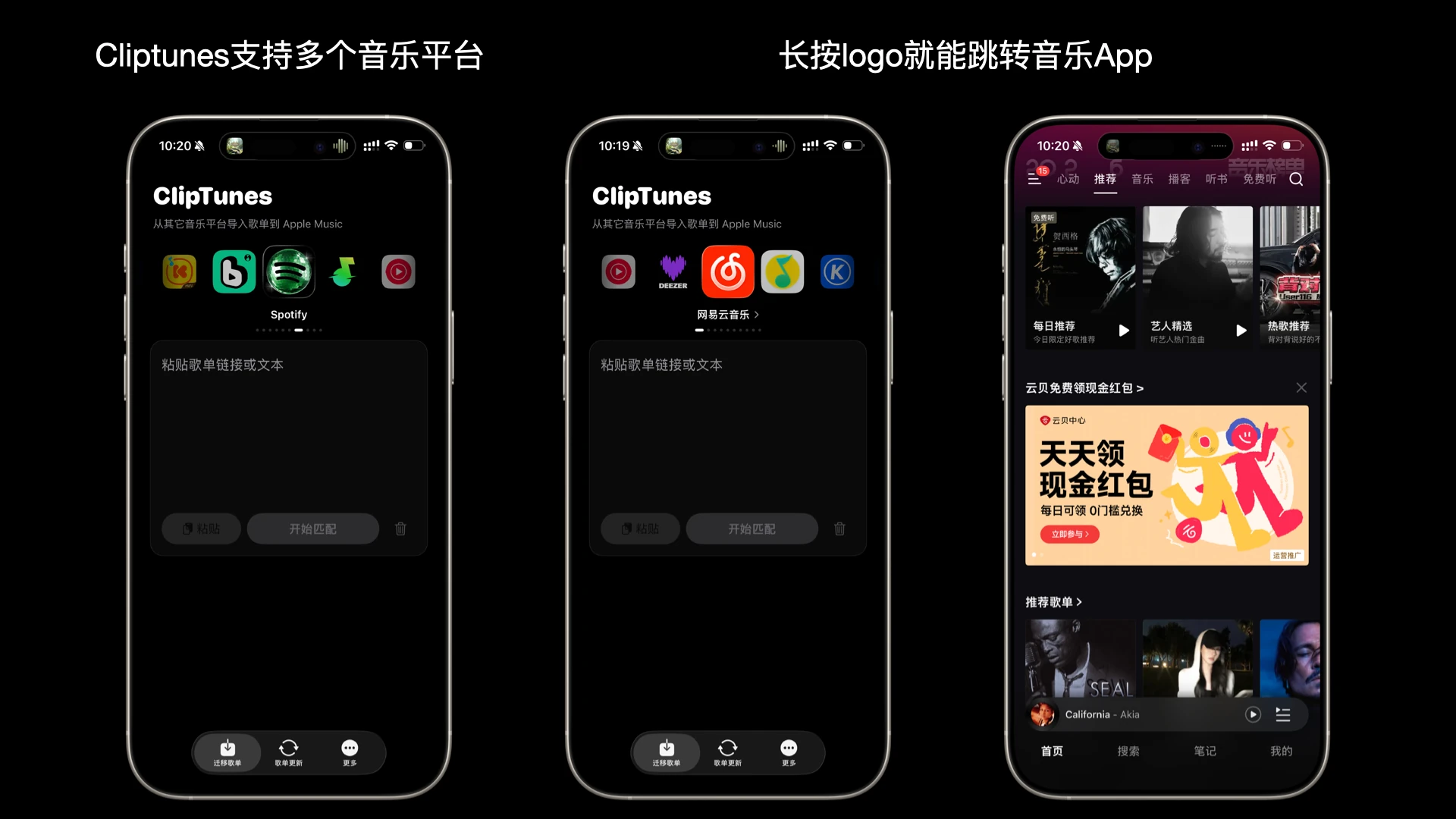
如果你更在意方便,尤其是有很多歌單要搬,可以試試 ClipTunes。它是專門用來將歌單移轉至 Apple Music 的 iOS App,支援網易雲音樂、QQ 音樂、酷狗音樂、酷我音樂、汽水音樂、波點音樂、Spotify 等平台,實際入口以目前版本為準。
先把收費方式說清楚:歌曲比對免費,匯入 Apple Music 需要付費解鎖。ClipTunes 採用一次性買斷,沒有訂閱和自動續訂;實際價格以 App Store 或 App 內購買頁面顯示為準。你可以先看比對結果,再決定是否付費匯入。
接下來用我的網易雲歌單示範完整流程。QQ 音樂等平台也可以按照「複製歌單連結 → 貼上 → 比對 → 匯入」的順序操作。
1. 打開 ClipTunes,找到來源平台
首頁可以看到支援的音樂平台。長按對應平台的圖示,就能跳轉到音樂 App,尋找準備移轉的歌單。
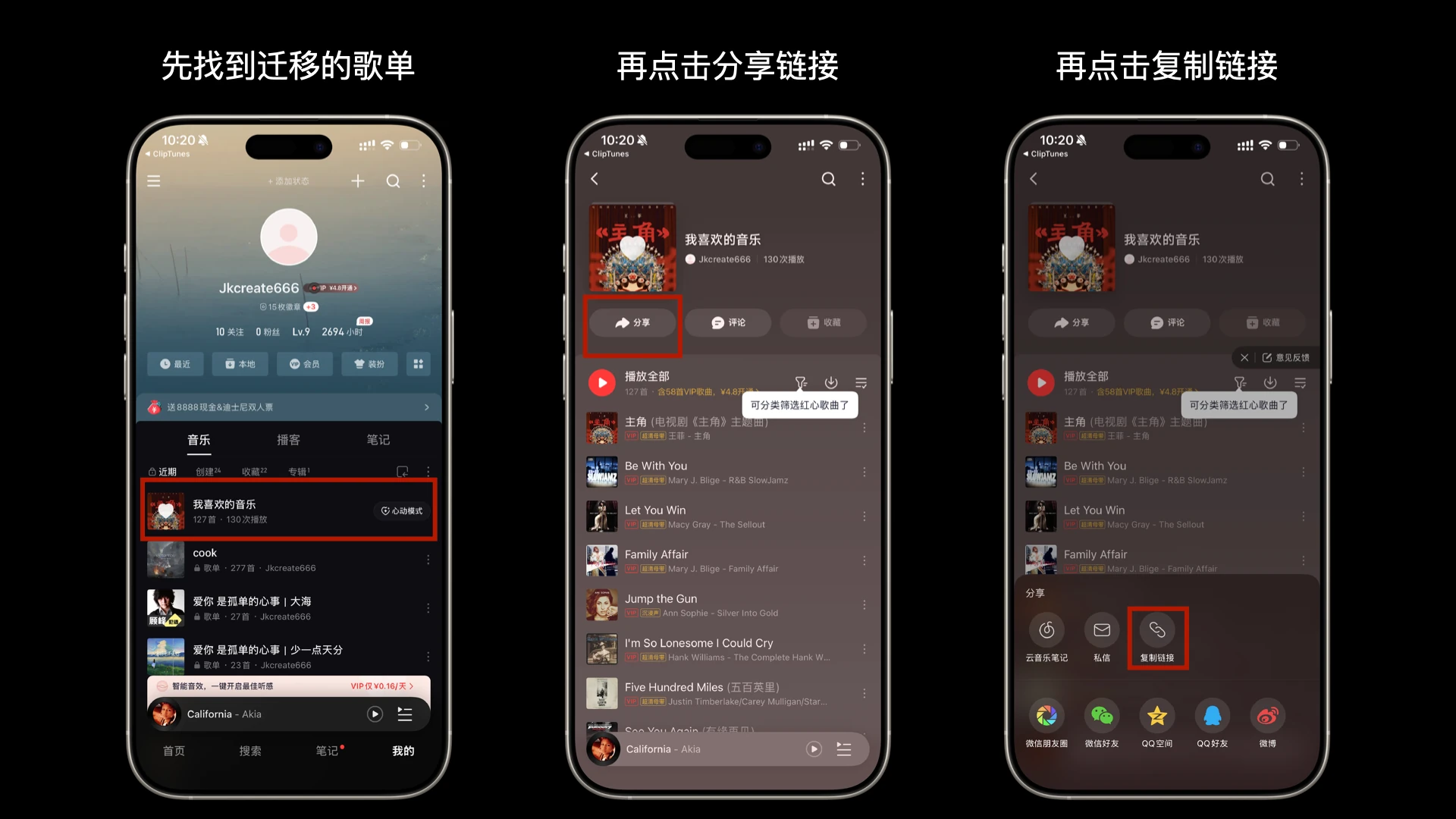
2. 打開歌單,複製分享連結
在網易雲音樂裡找到要移轉的歌單,點選「分享」,再點選「複製連結」。這裡用「我喜歡的音樂」作為示範。
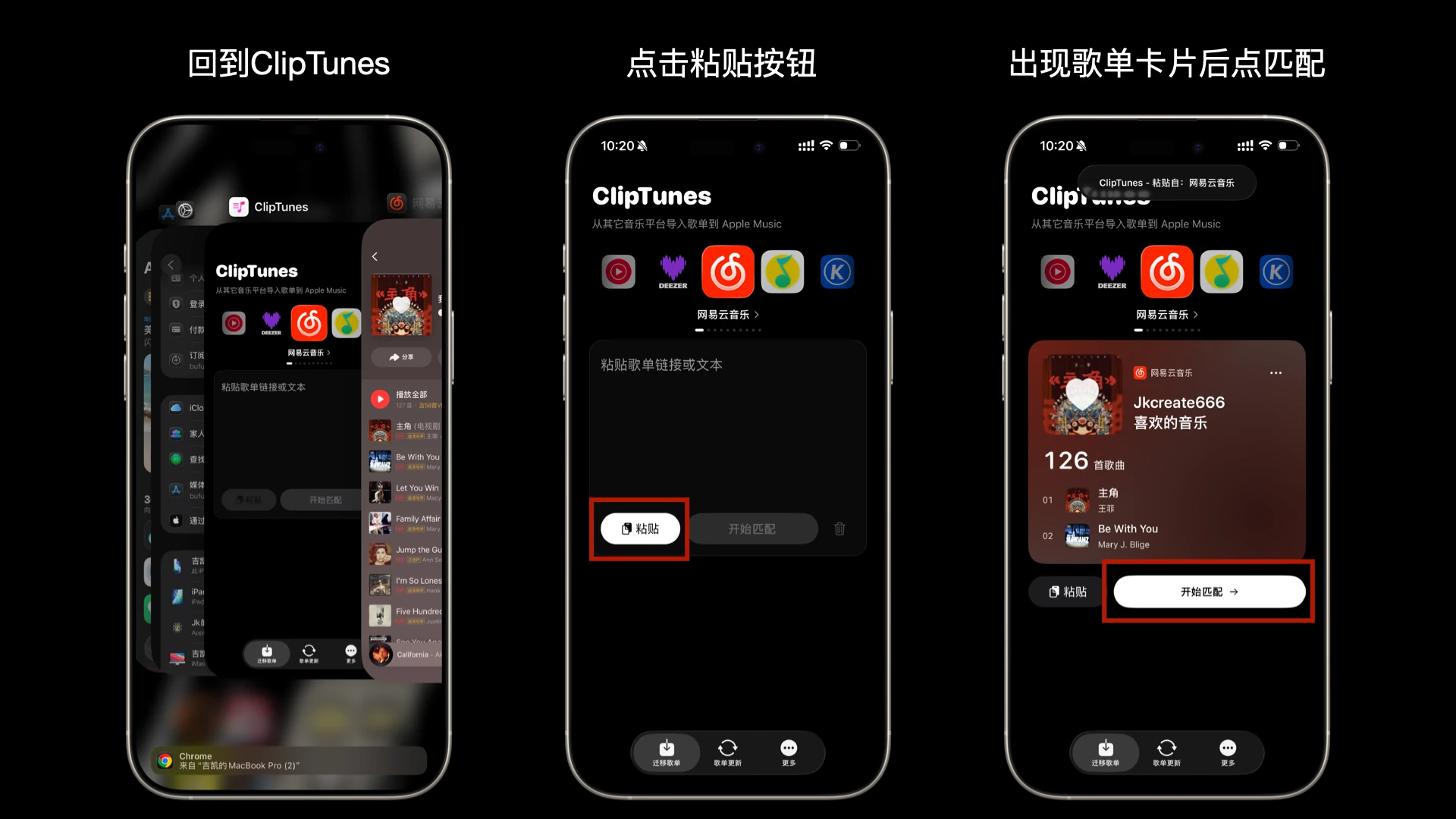
3. 回到 ClipTunes,貼上並開始比對
返回 ClipTunes,點選「貼上」。辨識出歌單卡片後,點選「開始比對」,App 就會批次尋找 Apple Music 中的對應歌曲,不需要先匯出文字清單。
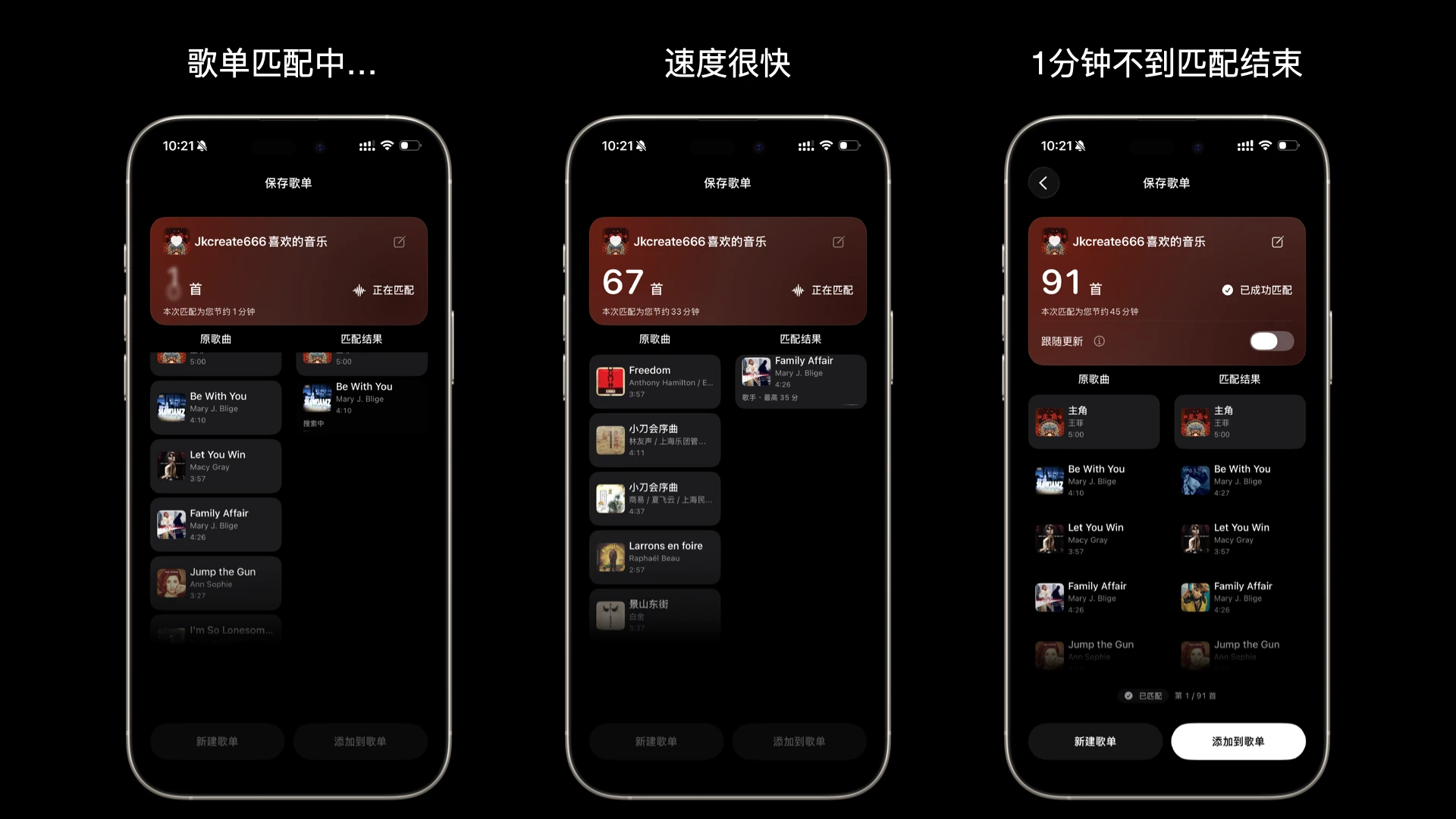
4. 查看比對結果,確認歌曲版本
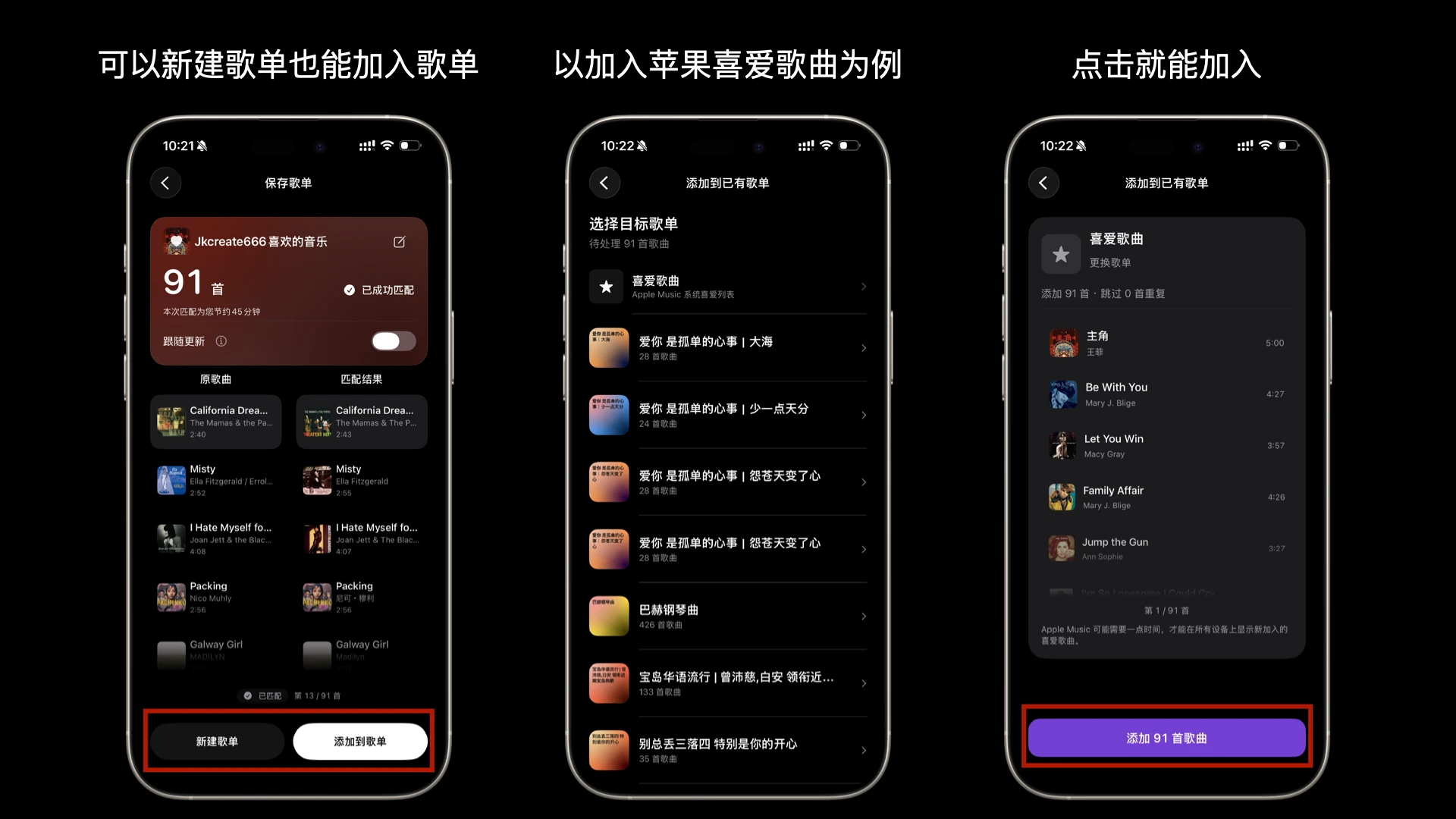
比對過程中可以看到原歌曲和結果的對照。本次截圖中,比對過程和結果頁的狀態列都顯示 10:21,最後顯示成功比對 91 首。批次搜尋省去了大量重複操作,但仍建議檢查自己最在意的歌曲,尤其是現場版、翻唱版和同名歌曲。
5. 建立新歌單,或加入現有歌單
確認結果後,可以選擇建立新歌單,也可以加入現有歌單。截圖展示了加入現有歌單的入口,以及選擇「喜愛的歌曲」後確認加入 91 首歌曲的操作。
6. 打開 Apple Music,查看移轉結果
匯入完成後,ClipTunes 會顯示移轉成功,並提供「前往 Apple Music」的入口。下面展示了成功移轉 91 首歌曲,以及在 Apple Music 中查看歌單的結果。
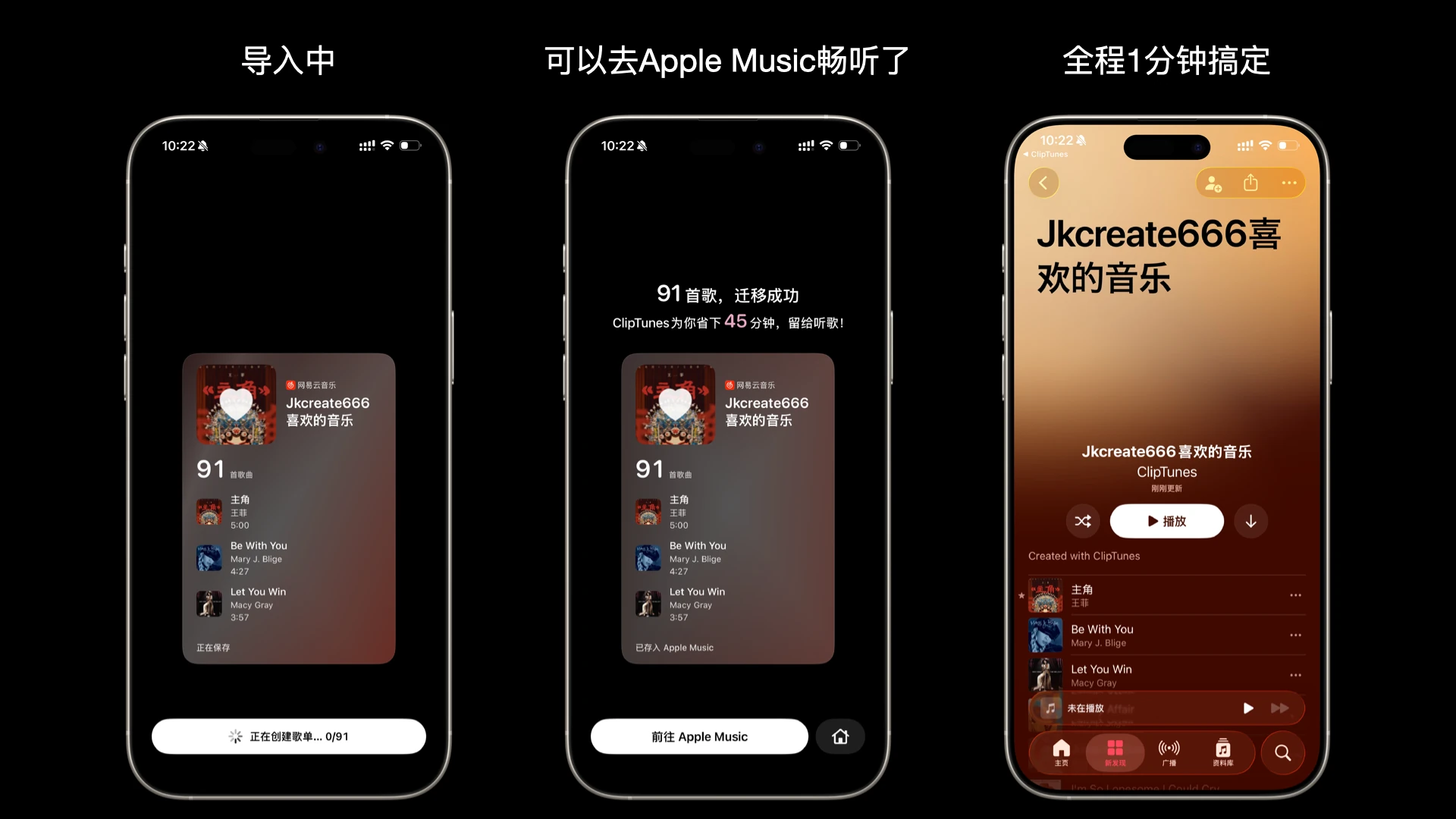
從這組截圖的狀態列來看,複製連結約在 10:20,比對結果約在 10:21,匯入完成約在 10:22,操作集中在幾分鐘內。圖片裡的「一分鐘」是當時的體驗標註,不作為精確計時;不同大小的歌單也不保證相同耗時。
又快又準,也要看實際比對結果
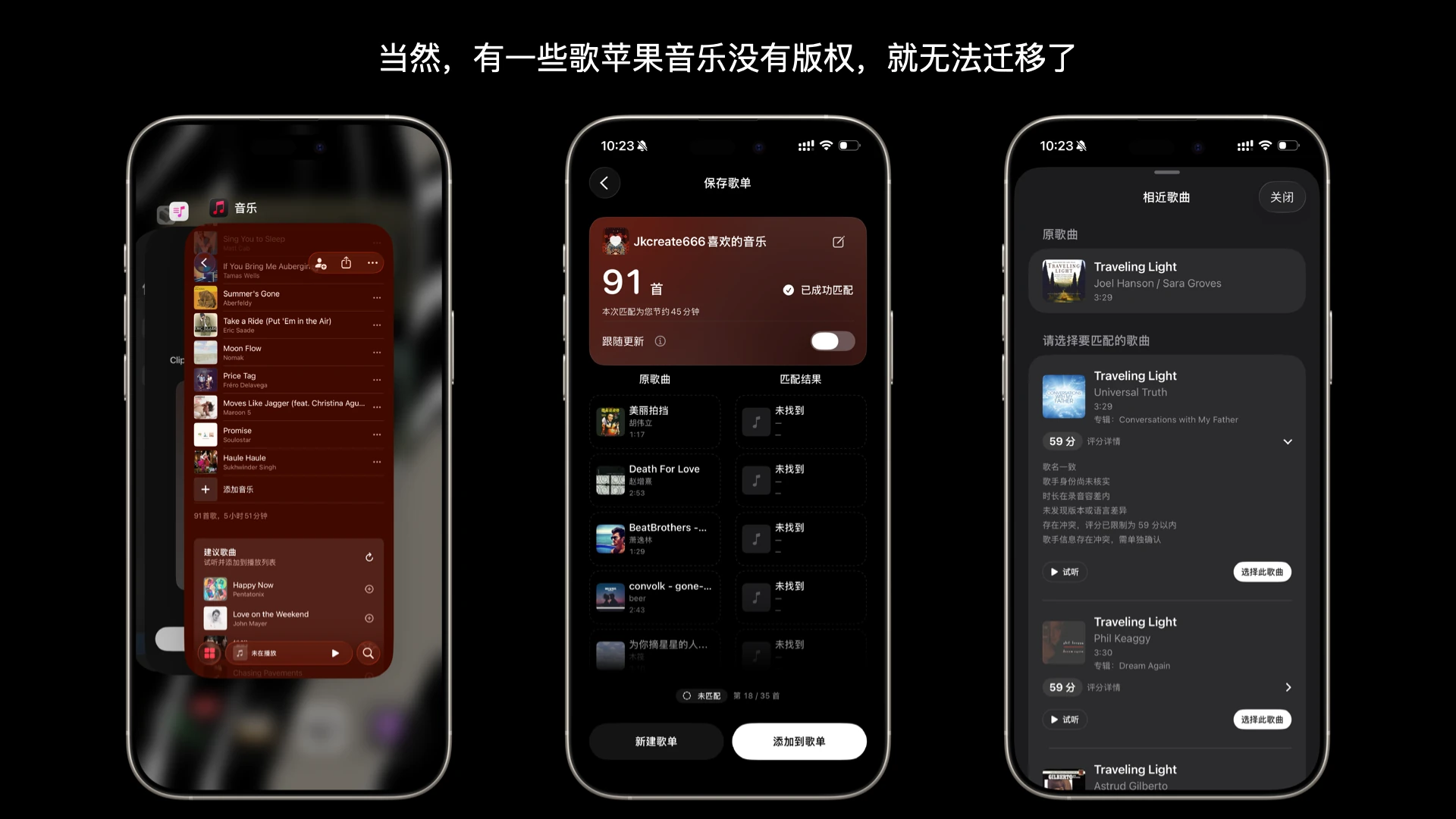
這次示範中,網易雲頁面顯示 127 首,ClipTunes 解析出 126 首,最終成功比對並匯入 91 首,另有 35 首未找到對應歌曲。移轉前後記得核對數量,並檢查未配對清單,方便後續補齊。
未找到對應歌曲也不一定代表沒有版權:目標地區曲庫、歌曲是否上架、歌名與歌手資訊、實際版本等,都可能影響結果。對於有多個候選版本的歌曲,可以查看歌手、專輯和長度,試聽後再選;無法確認的歌曲,先保留在待檢查清單裡。
多個歌單可以批次移轉,之後新增的歌也能跟進
如果要移轉的不只一個歌單,ClipTunes 還支援批次匯入:把多個歌單連結貼到輸入框中,為各個歌單分別建立 Apple Music 播放列表。網易雲、QQ 音樂、酷狗音樂等支援平台的歌單,也可以一起安排移轉。
另一個實用功能是「歌單更新」。移轉時開啟「跟隨更新」,之後來源歌單有新增歌曲,可以在 ClipTunes 中檢查並一鍵加入新增內容,不必每次重新匯入整個歌單。需要更新時,在 App 中啟動檢查並加入即可。
我會怎麼選?
如果歌單不大、想先嘗試免費額度,也願意在網頁之間切換,可以試試「擷取文字+TuneMyMusic」這條路線。使用前確認工具可用、額度足夠,再開始整理。
如果你主要用 iPhone,歌單多、歌曲多,希望少花一些工夫,ClipTunes 的流程更順手:複製連結、查看比對結果、確認匯入。一次性付費解鎖適合需要反覆移轉和跟進歌單更新的人;建議先免費比對一個常聽歌單,看看你的歌曲能找到多少、版本是否合適。
想把多年收藏的歌搬進 Apple Music,可以從你最捨不得的那一張歌單開始。
查看 ClipTunes 功能介紹 · 前往 App Store 下載 ClipTunes
功能與收費方式參考 ClipTunes App Store 介紹及版本紀錄;網頁免費額度參考 TuneMyMusic 方案頁面。核對日期:2026 年 10 月 20 日。實測結果對應本文展示的歌單和截圖。
準備把歌單搬到 Apple Music 了嗎?
用 ClipTunes 把 AI 文字歌單與多平台歌單,一站匯入 Apple Music。